
iPhone’da Video Boyutu Küçültme (Video Sıkıştırma)
Yazan: CleanX EkibiYayın
Kısa cevap
- Apple’ın yolu: ücretsiz iMovie’de videoyu yeni bir Film projesine ekleyin; Paylaş’a, kaydetme/paylaşma seçeneğine ve Seçenekler’e dokunun, 720, 540 veya 360’ı seçip Videoyu Kaydet’e dokunun.
- Kısa video küçük video: Fotoğraflar’da Düzenle’ye dokunun, uçları kısaltın, Videoyu Yeni Klip Olarak Kaydet’e dokunun ve orijinali silin.
- Yeni videolar için Ayarlar › Kamera › Video Kaydı’ndan daha küçük bir biçim seçin.
Apple, çekilmiş bir videonun boyutunu küçültmek için videoyu iMovie’de açıp daha düşük çözünürlükte dışa aktarmayı öneriyor. iMovie dışa aktarılan videoyu arşivinize yeni bir video olarak ekler; orijinali silmediğiniz sürece ikisi birlikte yer kaplar. Apple’ın adımları iOS 26 veya üzeri yüklü iPhone 12 ve sonrası için; eski sürümlerde farklı olabilir.
iMovie ile video sıkıştırma (ücretsiz)
Adım 1: Proje başlatın
iMovie’yi açın, Yeni Proje’ye, ardından Film’e dokunun.
Adım 2: Videoyu seçin
Ortamlar’a, sonra Video’ya dokunun; küçültmek istediğiniz videoyu seçip Film Yarat’a dokunun. Bitti’ye dokunun.
Adım 3: Dışa aktarma seçeneklerini açın
Ekranın altındaki Paylaş düğmesine, ardından videoyu kaydetme ya da paylaşma seçeneğine, sonra Seçenekler’e dokunun.
Adım 4: Daha düşük çözünürlük seçin
720, 540 veya 360 gibi bir çözünürlük seçip Bitti’ye dokunun.
Adım 5: Kaydedin
Küçük kopyayı fotoğraf arşivinize eklemek için Videoyu Kaydet’e ya da Dosyalar’a Kaydet’e dokunun.
Apple’ın verdiği yaklaşık değerlere göre bir dakikalık videonun boyutu çözünürlüğe göre şöyle değişir; Apple sosyal medya için 540p’yi, mesajlaşma için 360p’yi uygun buluyor:
- 1080p (iPhone kamerasının ve iMovie’nin saptanmış ayarı): 70–105 MB
- 720: 19–27 MB
- 540: 12–16 MB
- 360: 6–9 MB
Fotoğraflar’da videoyu kısaltma
Uzun bir videonun yalnızca bir kısmı sizin için önemliyse Apple videoyu kısaltmayı öneriyor. Tam videonun kapladığı yeri gerçekten boşaltmak için kısaltılmış bölümü yeni klip olarak kaydedip orijinali silin.
Adım 1: Düzenleyin
Fotoğraflar’da videoyu açıp Düzenle düğmesine dokunun.
Adım 2: Kısaltın
Başlangıç ve bitişi ayarlamak için videonun altındaki kare görüntüleyicinin uçlarını sürükleyin, sonra Bitti’ye dokunun.
Adım 3: Kaydedin
Videoyu Yeni Klip Olarak Kaydet’e dokunun. Yeni klibi kontrol edip orijinal videoyu silin.
Bundan sonra daha küçük video kaydetme
Apple’a göre daha yüksek kare hızları ve çözünürlükler daha büyük video dosyaları oluşturur. Ayarlar › Kamera › Video Kaydı’nda iOS, iPhone’unuzun desteklediği biçimleri ve her birinde bir dakikalık videonun yaklaşık boyutunu gösterir.
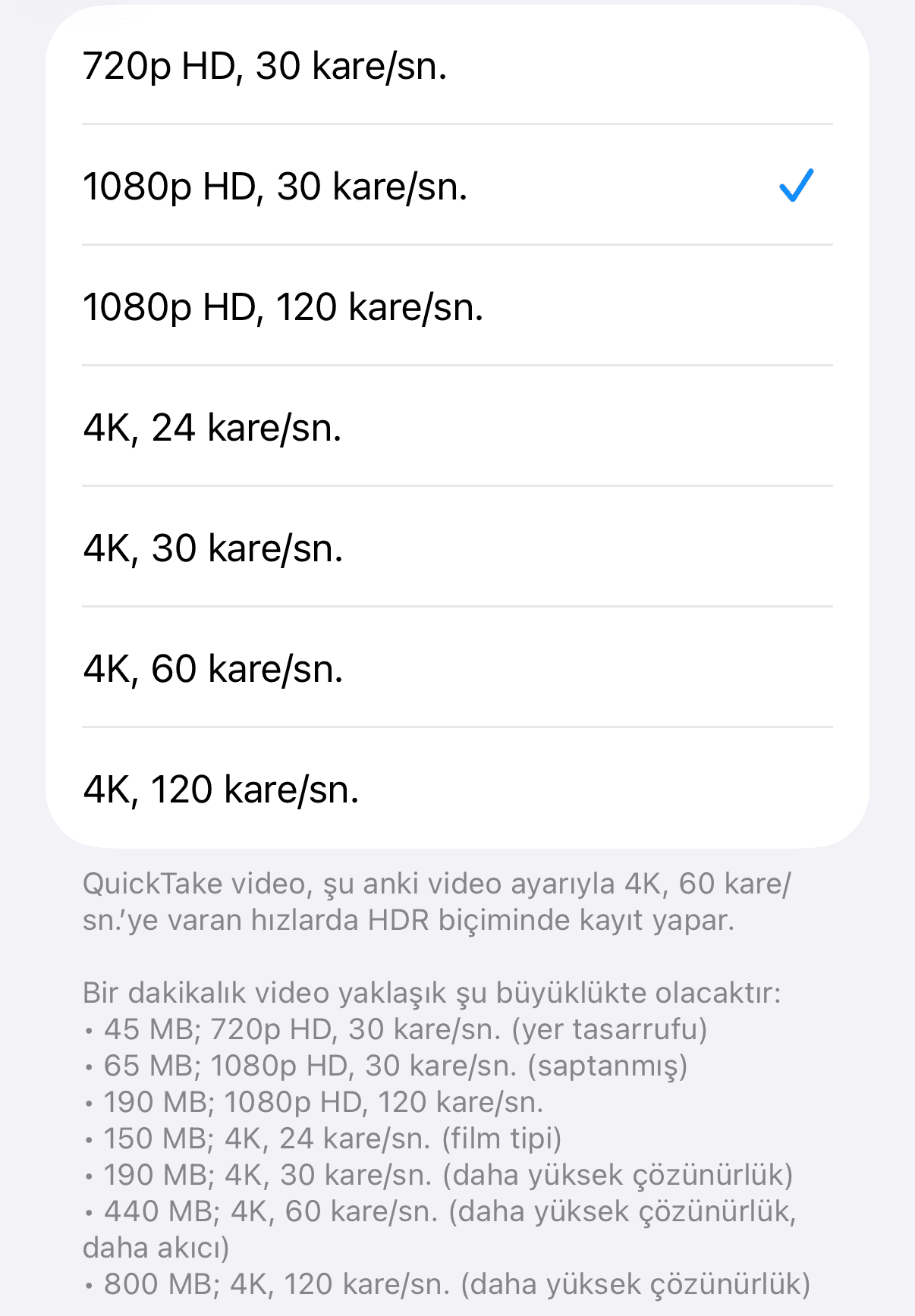
- Ayarlar › Kamera › Biçimler’de Yüksek Verimlilik seçili kalsın. Apple’a göre HEVC, H.264’ten daha iyi sıkıştırır; videolar aynı görüntü kalitesinde daha az yer kaplar.
- Apple, video dosyalarının her zaman daha küçük olması için Ayarlar › Kamera › Video Kaydı’nda HDR Video’yu kapatmayı da öneriyor.
- Apple ProRes kaydedebilen iPhone modellerinde Apple, ProRes dosyalarının HEVC dosyalarından 30 kata kadar büyük olduğunu söylüyor. Yalnızca gerçekten gerektiğinde kullanın.
| iMovie (Apple, ücretsiz) | CleanX | |
|---|---|---|
| Büyük videoları bulma | Arşivden kendiniz seçersiniz | Videolar en büyükten küçüğe listelenir |
| Çözünürlükler | 720, 540 veya 360 gibi daha düşük çözünürlükler | Yüksek (1080p), Orta (720p) ya da Düşük |
| Sıkıştırmadan önce | Apple’ın dakika başına yaklaşık değerleri; kesin boyut dışa aktarınca | O video için her seçenekte tahmini yeni boyut |
| Orijinal video | Siz silene kadar arşivde kalır | Yerine geçer: küçük kopya orijinalin tarihini ve konumunu korur, orijinal Son Silinenler’e gider |
| Ücret | Ücretsiz | Boyutları görmek ücretsiz; sıkıştırma CleanX Pro ile |
CleanX
En büyük videolarınızı CleanX ile bulup küçültün
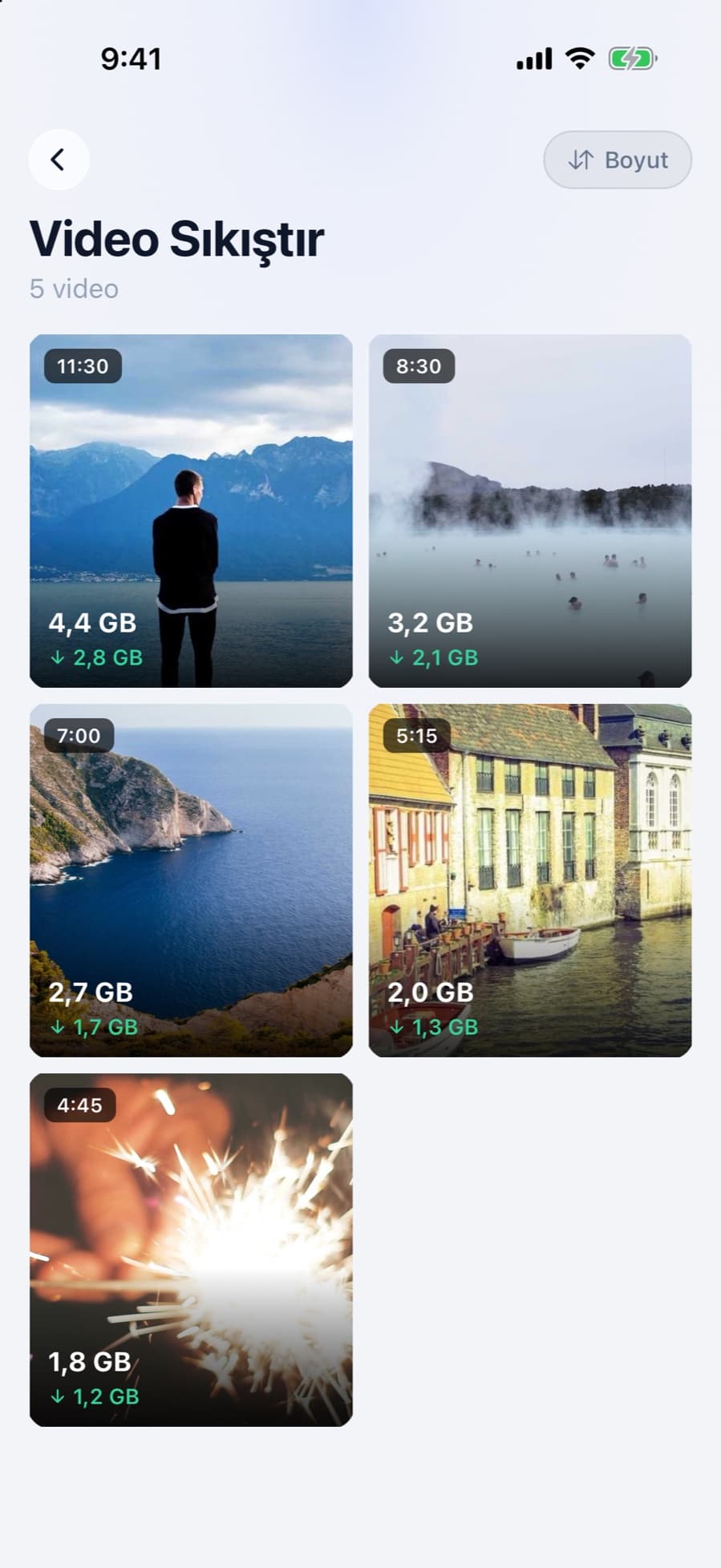
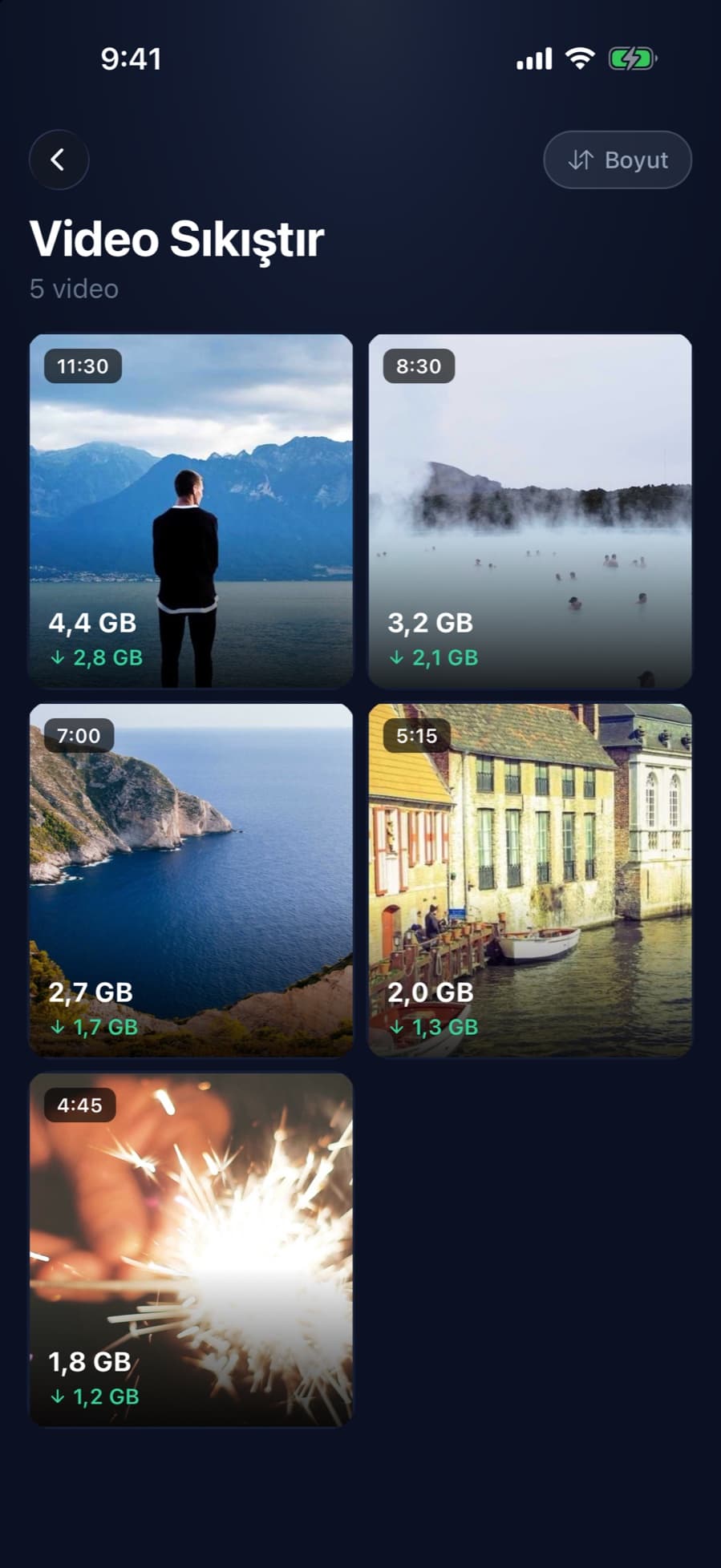
CleanX videolarınızı en büyükten başlayarak listeler; birine dokunduğunuzda başlamadan önce her kalite için tahmini yeni boyutu görürsünüz. Küçük kopyayı orijinalin tarihi ve konumuyla kaydeder, ardından orijinali siler; iOS bunun için onayınızı ister, onaylamazsanız iki video da kalır. Video kayda değer ölçüde küçülmeyecekse CleanX orijinale dokunmaz.
- Videoları boyuta ya da tarihe göre sıralama
- Yüksek (1080p), Orta (720p) ya da Düşük seçme
- Boyutları görmek ücretsiz; sıkıştırma CleanX Pro gerektirir
Sıkıştırmadan önce
- Düşük çözünürlük geri alınamaz. Apple, videonun kayıt ayarlarına bağlı olarak kalitenin düşebileceğini belirtiyor. Orijinali silmeden önce küçük kopyayı izleyin.
- iCloud Fotoğrafları açıksa orijinali silmek onu diğer aygıtlarınızdan da kaldırır.
- iPhone’unuzu dolduran tek şey videolar değil: iPhone’da yer açma rehberine bakın.
Sık sorulan sorular
iPhone’da video boyutu ücretsiz nasıl küçültülür?
Apple’ın ücretsiz iMovie uygulamasıyla: videoyu yeni bir Film projesine ekleyin, Paylaş’tan kaydetme/paylaşma seçeneğine ve Seçenekler’e gidip 720, 540 veya 360 gibi daha düşük bir çözünürlük seçip Videoyu Kaydet’e dokunun.
Videonun MB’ı nasıl düşürülür?
iMovie’de daha düşük çözünürlükte dışa aktarın ya da Fotoğraflar’da gereksiz kısımları kesip yeni klip olarak kaydedin. Apple’a göre bir dakikalık video 1080p’de 70–105 MB, 540p’de 12–16 MB tutar.
Video sıkıştırma ne demek, kalite düşer mi?
Videoyu daha küçük bir dosya olarak yeniden kaydetmektir. Apple’a göre daha düşük çözünürlükte dışa aktarmak dosyayı küçültür ama kayıt ayarlarına bağlı olarak kalite düşebilir.
Video sıkıştırınca orijinal silinir mi?
iMovie’de hayır: dışa aktarılan video yeni bir video olarak eklenir, orijinal siz silene kadar kalır. CleanX ise orijinalin yerine küçük kopyayı koyar ve orijinali Son Silinenler’e taşır.
iPhone videoları neden bu kadar çok yer kaplıyor?
Çözünürlük ve kare hızı yükseldikçe dosya büyür. Ayarlar › Kamera › Video Kaydı, iPhone’unuzun desteklediği her biçimde bir dakikalık videonun yaklaşık boyutunu gösterir.
İlgili rehberler
- iPhone’da Yer Açma: Saklama Alanı Nasıl Boşaltılır?iPhone’da neyin yer kapladığını görün ve Apple’ın sunduğu ayarlarla boşaltın.
- iPhone’dan Büyük Video GöndermeAirDrop ile gönderin, Mail Drop kullanın, iCloud Drive bağlantısı paylaşın ya da küçük bir kopya yapın.
- Discord İçin iPhone’da Video Boyutu KüçültmeDiscord orijinal dosyayı 20 MB’a göre kontrol eder; önce iMovie’de 360 ya da 540 kopya alın veya videoyu kısaltın.
- WhatsApp İçin iPhone’da Video Boyutu KüçültmeWhatsApp’ın 100 MB / 720p varsayılanını bilin, Standart ya da HD seçin, videoyu kısaltın, küçültün ya da belge olarak gönderin.
