iPhone’da Son Silinenler: Nerede, Nasıl Geri Getirilir, Nasıl Boşaltılır?
Yazan: CleanX EkibiYayın
Kısa cevap
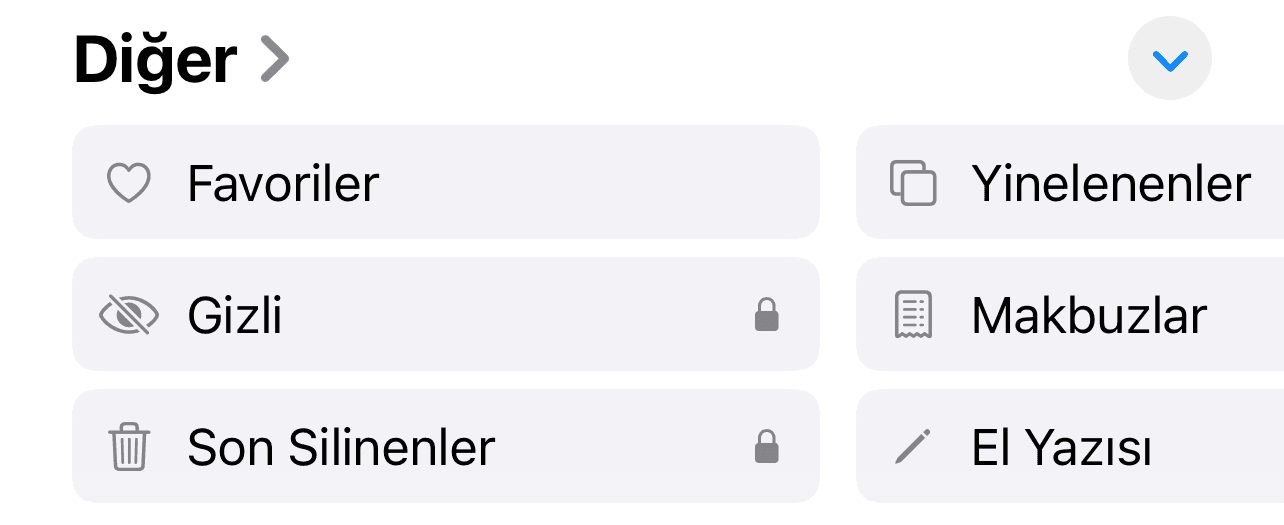
- Fotoğraflar uygulamasında Koleksiyonlar’a, sonra Diğer › Son Silinenler’e dokunun; Face ID, Touch ID ya da parolayla kilidi açın.
- Silinen fotoğraf ve videolar burada 30 gün kalır, sonra kalıcı olarak silinir.
- Geri getirmek için: Seç, fotoğrafı işaretleyin, sonra Daha fazla › Kurtar.
- Albümü boşaltmak için: Seç, sonra Daha fazla › Tümünü Sil. Bu işlem geri alınamaz.
iPhone’da bir fotoğrafı ya da videoyu sildiğinizde genellikle hemen yok olmaz. Son Silinenler albümüne taşınır ve fikrinizi değiştirebilmeniz için orada 30 gün bekler.
iPhone’da Son Silinenler nerede?
Adım 1: Koleksiyonlar’ı açın
Fotoğraflar uygulamasını açıp alttaki Koleksiyonlar’a dokunun.
Adım 2: Diğer bölümüne inin
Aşağı kaydırıp Diğer bölümünde Son Silinenler’e dokunun.
Adım 3: Kilidi açın
Albümü Görüntüle’ye dokunup Face ID, Touch ID ya da parolanızı kullanın. iOS 16’dan beri albüm varsayılan olarak kilitlidir.
Son Silinenler’den fotoğraf geri getirme
Adım 1: Albümü açın
Koleksiyonlar › Diğer › Son Silinenler’e gidip kilidi açın.
Adım 2: Seçin
Seç’e dokunun, sonra geri almak istediğiniz fotoğraf ve videoları işaretleyin.
Adım 3: Kurtarın
Daha fazla düğmesine, sonra Kurtar’a (hepsi için Tümünü Kurtar’a) dokunup onaylayın.
Kurtarılan öğeler Arşiv’e geri döner. Aynı fotoğrafları birleştirirken kaldırılan kopyalar da buradan geri alınabilir.
Son Silinenler nasıl boşaltılır?
Adım 1: Albümü açın
Koleksiyonlar › Diğer › Son Silinenler’e gidip kilidi açın.
Adım 2: Silin
Seç’e dokunun. Bazılarını silmek için onları işaretleyip Daha fazla › Sil’e; hepsini silmek için hiçbirini işaretlemeden Daha fazla › Tümünü Sil’e dokunun.
Adım 3: Onaylayın
Tüm Aygıtlardan Sil ile onaylayın (Apple, Eklediğim Fotoğrafları Sil seçeneğini de sayıyor).
Kısayol: Ayarlar › Genel › iPhone Saklama Alanı’ndaki önerilerde “Son Silinenler” Albümü kartı çıkabilir. iOS ne kadar yer kazanacağınızı yazar; Boşalt düğmesi albümdeki tüm fotoğraf ve videoları kalıcı olarak siler.

Son Silinenler yer kaplar mı?
iPhone’da evet. Testimizde iOS 27 yüklü iPhone 17 Pro simülatörüne 174 MB fotoğraf ekleyip sildik. Fotoğraflar uygulaması 30 gün Son Silinenler’de kalacaklarını söyledi; dosyalar cihazda yine aynı 174 MB’ı kaplıyordu. iOS’un kendisi de aynı şeyi gösteriyor: iPhone Saklama Alanı önerisi, yer kazanmak için albümü boşaltmayı teklif ediyor. Öğeler, albümü boşalttığınızda ya da 30 gün dolup iPhone onları kalıcı olarak sildiğinde cihazdan tamamen gider.
iCloud’da hayır. Apple’a göre Son Silinenler’deki öğeler iCloud saklama alanınızdan düşülmez.
| Son Silinenler (iOS) | CleanX çöp kutusu | |
|---|---|---|
| Ne işe yarar | Sildiğiniz fotoğrafları tutar | Silmeyi düşündüğünüz fotoğrafları biriktirir |
| Geri getirme | 30 gün içinde Kurtar | Silmeden önce istediğiniz zaman, tek tek ya da hepsi |
| Ne kadar bekler | 30 gün, sonra kendiliğinden silinir | Siz silene kadar |
| Buradan silince | Kalıcıdır, geri getirilemez | Tek sistem onayıyla iOS’un Son Silinenler albümüne gider |
| Ücret | Ücretsiz, iOS’ta hazır | Gözden geçirme ücretsiz; silme CleanX Pro ile |
CleanX
CleanX ile silmeden önce gözden geçirin
CleanX’te fotoğrafları kaydırarak gözden geçirir, istemediklerinizi önce uygulamanın kendi çöp kutusuna atarsınız; oradan geri de alabilirsiniz. Emin olunca tek sistem onayıyla silersiniz ve fotoğraflar her silme işleminde olduğu gibi Son Silinenler’e gider.
- Kaydırarak tutun ya da çöpe atın; her kararı geri alabilirsiniz
- CleanX çöp kutusundan tek tek ya da hepsini geri getirme
- Silme CleanX Pro gerektirir; gözden geçirmek ücretsiz

Silinen fotoğraf Son Silinenler’de neden yok?
- 30 günden uzun süre önce silindi. 30 gün sonra öğeler kalıcı olarak silinir.
- Albümden de silindi. Son Silinenler’den kaldırılan öğe tamamen gider.
- iCloud alanı doluydu. Bu durumda silinen fotoğraflar albüme uğramaz.
- Paylaşılan Fotoğraf Arşivi’ndeydi. Başka bir katılımcının sildiği fotoğraf sizin için de görünmez olur; Apple’a göre onu Son Silinenler’den yalnızca arşive ekleyen kişi kurtarabilir.
Son Silinenler’in Face ID istemesini kapatma
Ayarlar › Uygulamalar › Fotoğraflar’ı açıp Face ID Kullan’ı kapatın. Bu, Son Silinenler ile birlikte Gizli albümünün kilidini de açar; telefonunuzu başkası da kullanıyorsa bunu yapmayın.
Sık sorulan sorular
Fotoğraflar Son Silinenler’de kaç gün kalır?
30 gün. Bu sürenin sonunda iPhone onları kalıcı olarak siler.
Son Silinenler’den silinen fotoğraflar geri getirilebilir mi?
iPhone’dan hayır. Apple’a göre Son Silinenler’den silinen öğeler kurtarılamaz. Yalnızca başka bir yere, örneğin bilgisayara kaydettiğiniz bir kopya varsa ondan dönebilirsiniz.
Son Silinenler iCloud’da yer kaplar mı?
Hayır. Apple’a göre Son Silinenler’deki öğeler iCloud saklama alanınızdan düşülmez.
Son Silinenler neden parola istiyor?
iOS 16’dan beri Gizli ve Son Silinenler albümleri varsayılan olarak kilitlidir. Ayarlar › Uygulamalar › Fotoğraflar › Face ID Kullan’dan kapatabilirsiniz.
iPhone’da sildiğim fotoğraf diğer cihazlarımdan da silinir mi?
iCloud Fotoğrafları açıksa evet. Apple’a göre bir cihazda silmek, aynı Apple Hesabıyla giriş yapılmış tüm cihazlardan siler.