iPhone’da Yer Açma: Saklama Alanı Nasıl Boşaltılır?
Yazan: CleanX EkibiYayın
Kısa cevap
- Neyin yer kapladığını Ayarlar › Genel › iPhone Saklama Alanı’nda görün: uygulamalarınız, her birinin kapladığı alan ve bazen öneriler.
- Fotoğraf ve videolar saklama alanını en sık dolduran öğelerdendir: iCloud Fotoğrafları için iPhone’da En İyi Saklama’yı açın, yinelenen fotoğrafları birleştirin.
- Silinen fotoğraflar 30 gün Son Silinenler’de kalır. Testimizde orada yer kaplamaya devam ettiler; emin olunca albümü boşaltın.
- Saklama alanı azaldığında iPhone kullanılmayan uygulamaları kaldırsın: Ayarlar › Uygulamalar › App Store › Kullanılmayanları Kaldır.
Apple, saklama alanını en sık dolduran öğeler olarak fotoğraf ve videoları, mesajları, indirilen videoları, dosyaları ve uygulamaları sayar. Önce sizin iPhone’unuzda hangisinin en çok yer kapladığına bakın, sonra aşağıdaki listeden ilerleyin.
iPhone’da neyin yer kapladığını görme
Adım 1: Ayarlar’ı açın
Ayarlar uygulamasını açıp Genel’e dokunun.
Adım 2: iPhone Saklama Alanı’na girin
iPhone Saklama Alanı’na dokunun. Kullanılabilir alan en üstte görünür; altında öneriler ve ardından her birinin kapladığı alanla uygulamalarınızın listesi olabilir.
Fotoğraf ve videoların kapladığı alanı boşaltma
iPhone fotoğraf ve videoları varsayılan olarak orijinal, yüksek çözünürlüklü halleriyle saklar ve bu çok yer kaplar. iCloud Fotoğrafları kullanıyorsanız iPhone’da En İyi Saklama, tam çözünürlüklü halleri iCloud’da tutar ve gerektiğinde iPhone’da yer kazandıran kopyalar saklar.
Adım 1: iCloud Fotoğrafları ayarlarını açın
Ayarlar’da adınıza, sonra iCloud › Fotoğraflar’a dokunun.
Adım 2: Eşzamanlamayı açın
Bu iPhone’u Eşzamanla’yı açın. iOS 27 veya sonraki sürümlerde ardından iPhone Saklama Alanı’na dokunun.
Adım 3: En İyi Saklama’yı açın
iPhone’da En İyi Saklama’nın açık olduğundan emin olun.
- Yinelenen fotoğrafları birleştirin. Fotoğraflar uygulaması yinelenenleri kendisi bulur: iPhone’da aynı fotoğrafları silme rehberine bakın.
- Emin olunca Son Silinenler’i boşaltın. Silinen fotoğraflar iPhone onları kalıcı olarak silene kadar 30 gün orada kalır. Testimizde silinen 174 MB fotoğraf, albümde durduğu sürece cihazda aynı yeri kaplamaya devam etti. Ayrıntılar: iPhone’da Son Silinenler.
Kullanmadığınız uygulamaları kaldırma ya da silme
Artık kullanmadığınız bir uygulamayı silmek onun yerini boşaltır; sonradan yeniden indirebilirsiniz. Daha az kayıplı yol uygulamayı kaldırmaktır: uygulama cihazdan çıkar ama belgeleriniz ve verileriniz kalır. Simge ana ekranda bir bulut sembolüyle durur; yeniden yüklemek için ona dokunursunuz.
Adım 1: App Store ayarlarını açın
Ayarlar › Uygulamalar › App Store’a gidin.
Adım 2: Otomatik kaldırmayı açın
Kullanılmayanları Kaldır’ı açın. Bundan sonra saklama alanı azaldığında iPhone kullanılmayan uygulamaları kendiliğinden kaldırır.
| iPhone’da hazır | CleanX | |
|---|---|---|
| Yinelenen fotoğraflar | Yinelenenler albümü bulur, siz birleştirirsiniz | Yinelenenler ve benzer kareler; en iyi kareyi önerir |
| Büyük videolar | Silersiniz ya da iPhone’da En İyi Saklama ile orijinalleri iCloud’da tutarsınız | 1080p, 720p ya da 480p’ye sıkıştırma; tahmini yeni boyut önceden görünür |
| Genel görünüm | Her uygulamanın kapladığı alan ve öneriler | Benzer, yinelenen ve bulanık fotoğrafların, ekran görüntülerinin ve videoların kapladığı alan |
| Ücret | Ücretsiz | Tarama ücretsiz; silme ve sıkıştırma CleanX Pro ile |
CleanX
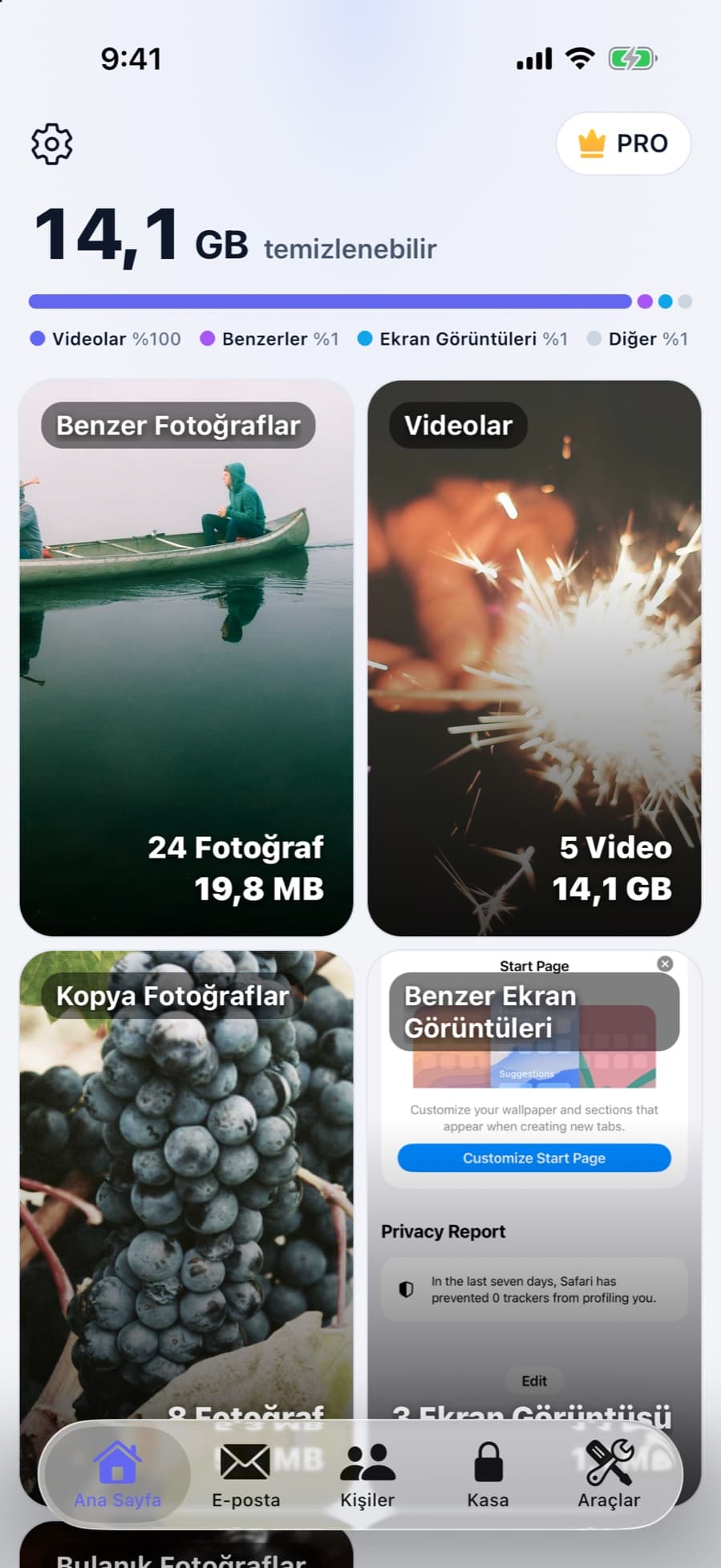
CleanX ile neyi temizleyebileceğinizi görün
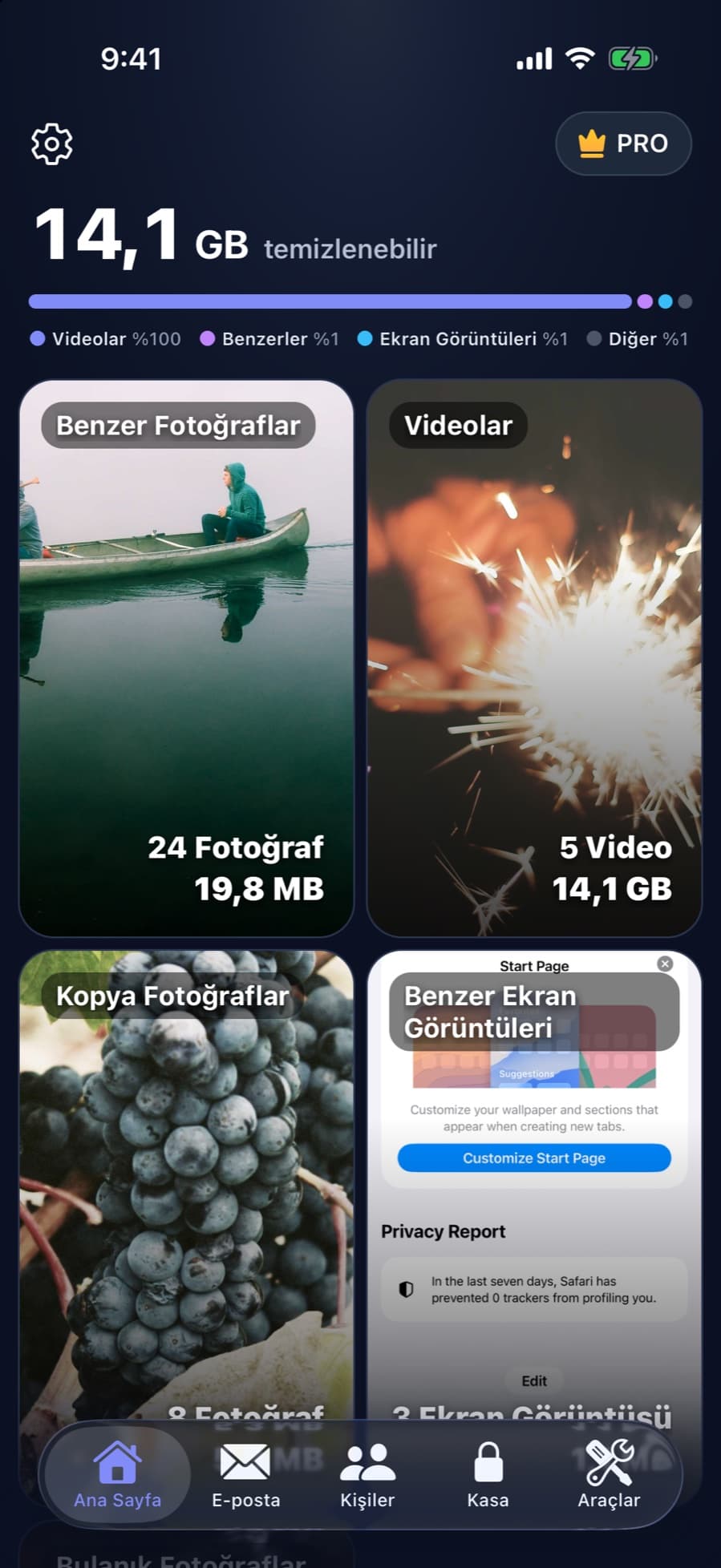
CleanX fotoğraf arşivinizi iPhone’unuzun üzerinde tarar ve benzer fotoğrafların, yinelenenlerin, ekran görüntülerinin, bulanık fotoğrafların ve videoların ne kadar yer kapladığını tek ekranda gösterir. Onayınız olmadan hiçbir şey silinmez.
- Her fotoğraf ve video grubu için sayı ve boyut
- Video sıkıştırma, orijinalin yerine sıkıştırılmış kopyayı koyar
- Tarama ücretsiz; silme ve sıkıştırma CleanX Pro gerektirir
Mesajları, indirmeleri ve dosyaları temizleme
- Mesajlar: artık ihtiyacınız olmayan yazışmaları ve ilişikleri silin.
- İndirilen videolar: TV uygulamasında ve diğer yayın uygulamalarında çevrimdışı izlemek için indirip izlediğiniz videoları silin.
- Dosyalar: Dosyalar uygulamasında ihtiyacınız olmayan dosyaları bulup silin.
Fotoğrafları silmeden yer açma
- Tam çözünürlüklü fotoğrafların iCloud’da tutulması için iPhone’da En İyi Saklama’yı açın (yukarıda).
- Saklama alanı azaldığında kullanılmayan uygulamaları kaldırıp verilerini tutan Kullanılmayanları Kaldır’ı açın.
- Fotoğraf arşivinizin parçası olmayan mesaj ilişiklerini ve izlediğiniz indirmeleri silin.
iCloud saklama alanı iPhone saklama alanı değildir
Daha fazla iCloud alanı satın almak tek başına iPhone’a yer eklemez. iCloud Fotoğrafları’nı iPhone’da En İyi Saklama ile kullandığınızda işe yarar: tam çözünürlüklü fotoğraflar iCloud’da tutulur, iPhone, alan gerektiğinde yer kazandıran kopyalar saklar.
Sık sorulan sorular
iPhone’da en çok yer kaplayan nedir?
Her telefonda farklıdır. Ayarlar › Genel › iPhone Saklama Alanı uygulamalarınızı ve her birinin kapladığı alanı listeler; Apple sık kaynaklar olarak fotoğraf ve videoları, mesajları, indirilen videoları, dosyaları ve uygulamaları sayar.
Fotoğraf sildim, iPhone saklama alanı neden hâlâ dolu?
Silinen fotoğraflar 30 gün Son Silinenler’de bekler. Testimizde orada durdukları sürece cihazda aynı yeri kaplamaya devam ettiler; emin olunca albümü boşaltın.
Kullanılmayanları Kaldır verilerimi siler mi?
Hayır. Uygulamanın kendisi cihazdan çıkar, belgeleri ve verileri kalır; yeniden yüklemek için bulut sembollü simgeye dokunun.
iCloud saklama alanı ile iPhone saklama alanı aynı mı?
Hayır. iCloud alanı çevrimiçidir, iPhone alanı cihazdadır. iPhone’da En İyi Saklama açıksa iCloud tam çözünürlüklü fotoğrafları tutar, iPhone yer kazandıran kopyalar saklayabilir.
iPhone’da yer açmak için uygulama gerekir mi?
Hayır, yukarıdaki adımların hepsi iOS’ta hazır. Bir uygulama, bu adımların kapsamadığı işleri ekleyebilir: benzer kareleri gruplamak ya da videoları sıkıştırmak gibi.
İlgili rehberler
- iPhone’da Aynı Fotoğrafları SilmeYerleşik Yinelenenler albümünü kullanın, sonra albümün atladığı benzer kareleri temizleyin.
- iPhone’da Son Silinenler: Nerede, Nasıl Geri Getirilir, Nasıl Boşaltılır?Silinen fotoğraflar nereye gider, nasıl geri alınır ve kalıcı olarak nasıl silinir.
- iPhone’da Önbellek TemizlemeSafari önbelleğini Ayarlar’dan temizleyin ve uygulama verilerini gerçekten neyin sildiğini öğrenin.