
iPhone’dan Büyük Video Gönderme
Yazan: CleanX EkibiYayın
Kısa cevap
- Yakındaki bir Apple aygıtına: videoyu Fotoğraflar’da açın, Paylaş’a, sonra AirDrop’a dokunun.
- Herhangi birine e-postayla: Paylaş › Mail’e dokunun. Mail Drop 5 GB’a kadar ilişik gönderir; alıcılar 30 gün içinde indirebilir.
- Mesajla göndermek için iMovie’de küçük bir kopya yapın; Apple mesajlaşma için 360p’yi uygun buluyor.
Apple’a göre bazı uzun videolar standart mesaj olarak gönderilemeyecek kadar büyüktür; Apple ayrıca ilişiklerin büyüklük sınırını servis sağlayıcınızın belirlediğini belirtiyor. Büyük bir video için AirDrop’u, Mail Drop’u ya da iCloud’u kullanın veya küçük bir kopya gönderin.
AirDrop ile büyük video gönderme
Apple, büyük bir videoyu yakındaki bir iPhone’a, iPad’e, Mac’e veya Apple Vision Pro’ya göndermenin en kolay yolunun AirDrop olduğunu söylüyor. AirDrop Wi-Fi ve Bluetooth kullanır; ikinizin de bunları Denetim Merkezi’nde açması gerekir.
Adım 1: Karşı taraf Kişiler uygulamanızda yoksa
Karşıdaki kişiden Ayarlar › Genel › AirDrop’a gidip Herkes 10 Dakika’ya dokunmasını isteyin (Mac’te AirDrop ve Handoff ayarlarında Herkes’i seçer).
Adım 2: Videoyu paylaşın
Fotoğraflar’da videoya, ardından Paylaş düğmesine dokunun.
Adım 3: Özgün haliyle gönderin (isteğe bağlı)
Videoyu üst verileri, konumu ve düzenleme geçmişiyle özgün biçiminde göndermek için Seçenekler’e dokunup Fotoğraflar Verilerinin Tümü’nü açın.
Adım 4: Gönderin
AirDrop’a, sonra kişiye ya da aygıta dokunun. Karşı taraf aktarımı kabul etmek ya da reddetmek için bir uyarı alır.
Mail Drop ile büyük videoyu e-postayla gönderme
Adım 1: Mail’i açın
Fotoğraflar’da videoya, Paylaş düğmesine, sonra Mail’e dokunun.
Adım 2: Alıcıyı yazın
Kime alanına alıcıyı yazın; isterseniz konu ya da mesaj ekleyin.
Adım 3: Gönderin
Gönder düğmesine dokunun. İleti e-posta sağlayıcınızın izin verdiğinden büyükse Mail, ilişiği Mail Drop ile göndermenizi ister.
- 5 GB’a kadar: Apple’a göre Mail Drop ile ileti, ilişikleriyle birlikte 5 GB’a kadar olabilir.
- iCloud alanı kullanmaz: Mail Drop ilişikleri iCloud saklama alanınızdan düşülmez.
- 30 gün: alıcılar ilişiği 30 gün içinde indirebilir.
- Alıcının e-posta uygulamasının daha düşük bir boyut sınırı olabilir ve ilişik bu yüzden ulaşmayabilir.
iCloud Drive bağlantısı paylaşma
iCloud Drive ile dosyanın kendisi yerine videoya giden bir bağlantı gönderebilirsiniz.
Adım 1: Dosyalar’a kaydedin
Fotoğraflar’da videoyu açın, Paylaş düğmesine, sonra Dosyalar’a Kaydet’e dokunup iCloud Drive’da bir klasör seçin.
Adım 2: Dosyayı bulun
Dosyalar uygulamasını açın, o klasöre gidin ve videoyu basılı tutun.
Adım 3: Bağlantı oluşturun
Paylaş düğmesine, dosya adının altındaki menüye, sonra Bağlantıyı Paylaş’a dokunun. Bağlantıya sahip herkesin açabilmesi için erişim seçeneğine dokunup Bağlantıya sahip herkes’i seçin. Yeni Katılımcılar’ın altında yalnızca görüntüleyip indirebilmeyi seçin.
Adım 4: Gönderin
Bağlantıyı Mesajlar ya da Mail gibi bir yolla gönderin.
Göndermek için küçük kopya yapma
Video mesajla ya da boyut sınırı olan bir uygulamayla gidecekse küçük bir kopya gönderin. iMovie’de videoyu yeni bir Film projesine ekleyin; Paylaş’a, ardından videoyu kaydetme ya da paylaşma seçeneğine ve Seçenekler’e dokunup daha düşük bir çözünürlük seçin. Apple sosyal medya için 540p’yi, mesajlaşma için 360p’yi uygun buluyor; bir dakikalık 360p video yaklaşık 6–9 MB tutar. Adımların tamamı için iPhone’da video boyutu küçültme rehberine bakın (Apple’ın iMovie adımları iOS 26 ve sonrası içindir).
| iPhone’da yerleşik | CleanX | |
|---|---|---|
| Tam boyutta gönderme | AirDrop, 5 GB’a kadar Mail Drop ya da iCloud Drive bağlantısı | Kapsamaz |
| Videoyu küçültme | iMovie küçük bir kopya çıkarır; orijinal kalır | Sıkıştırıp orijinalin yerine koyar (gönderme amaçlı değil) |
| Ücret | Ücretsiz | Boyutları görmek ücretsiz; sıkıştırma CleanX Pro ile |
CleanX
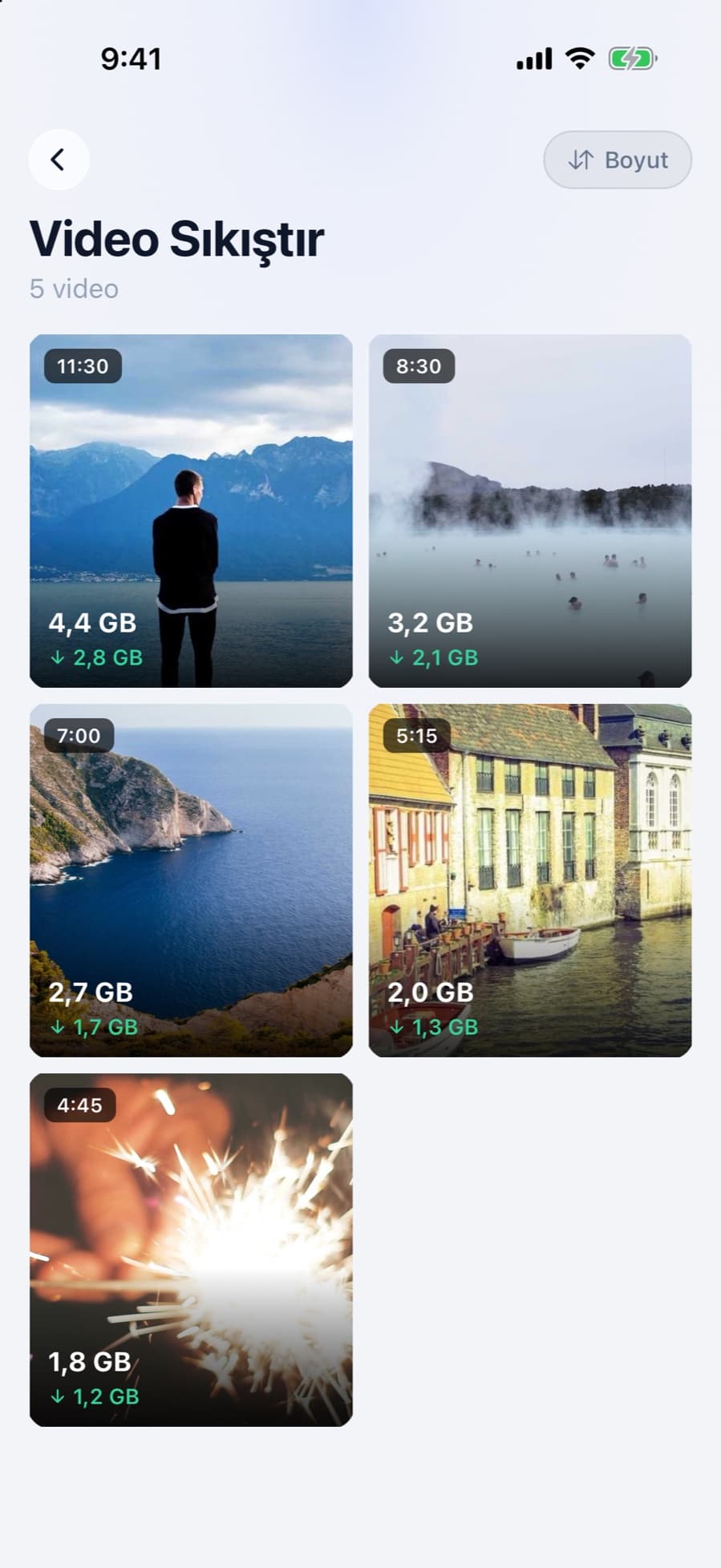
CleanX ile büyük videoları iPhone’da daha az yer kaplayacak şekilde saklayın
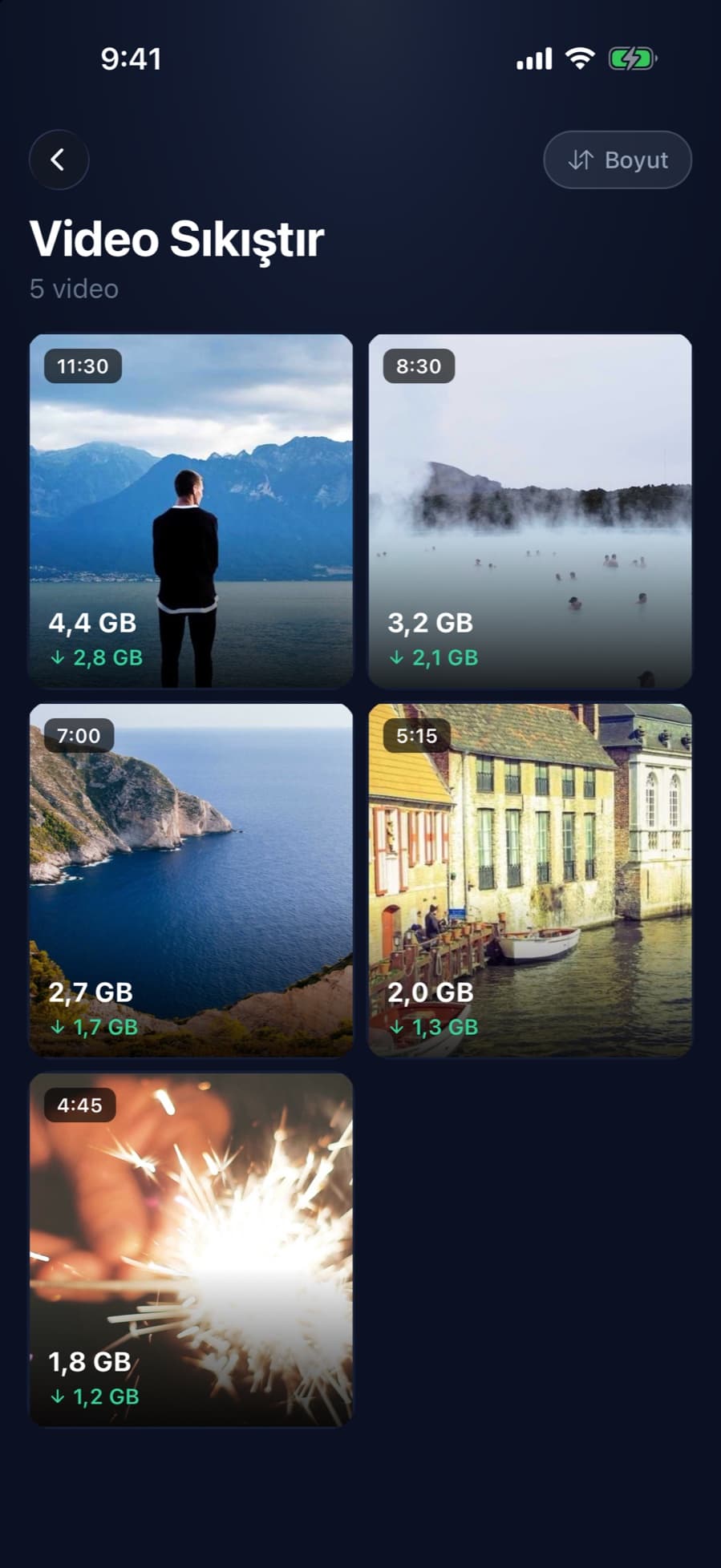
CleanX video göndermez. Büyük bir videoyu iPhone’da daha küçük haliyle tutmak istediğinizde işe yarar: her kalite için tahmini yeni boyutu gösterir, küçük kopyayı orijinalin tarihi ve konumuyla kaydeder, iOS onayınızı aldıktan sonra orijinali siler. Küçük bir kopya gönderip orijinali olduğu gibi tutmak istiyorsanız iMovie’yi kullanın.
- Videolar en büyükten küçüğe listelenir
- Yüksek (1080p), Orta (720p) ya da Düşük kalite
- Boyutları görmek ücretsiz; sıkıştırma CleanX Pro gerektirir
Göndermeden önce
- Üst veriler de gider. Apple’a göre fotoğraf veya video paylaşmak tarih ve saat, konum, aygıt ve resim yazıları gibi üst verileri de paylaşır.
- Büyük yüklemeler zaman alır. Mail Drop için Apple’a göre yükleme ve indirme süresi internet bağlantınızın hızına ve ilişiğin boyutuna bağlıdır.
Sık sorulan sorular
iPhone’dan büyük video nasıl gönderilir?
Yakındaki bir Apple aygıtına AirDrop’la, e-postayla Mail Drop’la (5 GB’a kadar) gönderin ya da iCloud Drive bağlantısı paylaşın. Mesaj için iMovie’de yapılmış küçük bir kopya gönderin.
E-postaya sığmayan video nasıl gönderilir?
Mail uygulamasından gönderin: ileti sağlayıcınızın sınırını aşıyorsa Mail, 5 GB’a kadar ilişikleri taşıyan Mail Drop’u önerir.
Uzun video neden mesajla gönderilemiyor?
Apple’a göre bazı uzun videolar standart mesaj için fazla büyüktür; Apple ayrıca ilişik sınırını servis sağlayıcınızın belirlediğini belirtiyor. AirDrop, Mail Drop ya da iCloud kullanın veya küçük bir kopya gönderin.
Mail Drop bağlantısı ne kadar süre geçerli?
Alıcılar Mail Drop ilişiklerini 30 gün içinde indirebilir; sonra ilişiğin süresi dolar.
Mail Drop iCloud saklama alanımı kullanır mı?
Hayır. Apple’a göre Mail Drop ilişikleri iCloud saklama alanınızdan düşülmez.
İlgili rehberler
- iCloud Saklama Alanı Dolu mu? iCloud’da Yer AçmaiCloud dolunca neler durur ve iOS’ta hazır olan yollarla nasıl boşaltılır.
- iPhone’da Video Boyutu Küçültme (Video Sıkıştırma)iMovie’de düşük çözünürlükte dışa aktarın, Fotoğraflar’da kısaltın, yeni videoları daha küçük kaydedin.
- Discord İçin iPhone’da Video Boyutu KüçültmeDiscord orijinal dosyayı 20 MB’a göre kontrol eder; önce iMovie’de 360 ya da 540 kopya alın veya videoyu kısaltın.
- WhatsApp İçin iPhone’da Video Boyutu KüçültmeWhatsApp’ın 100 MB / 720p varsayılanını bilin, Standart ya da HD seçin, videoyu kısaltın, küçültün ya da belge olarak gönderin.
