iCloud Saklama Alanı Dolu mu? iCloud’da Yer Açma
Yazan: CleanX EkibiYayın
Kısa cevap
- Önce Ayarlar › [adınız] › iCloud › Sizin İçin Önerilenler’e bakın; silinebilecek öğeleri önerir.
- Eski yedeklemeleri iCloud › Saklama Alanı › Yedeklemeler’den silin ya da mevcut yedeklemede gereksiz uygulamaları kapatın.
- iCloud Fotoğrafları açıksa ihtiyacınız olmayan fotoğrafları silmek iCloud’da yer açar; Son Silinenler’deki öğeler saklama alanından düşülmez.
- iCloud Drive dosyalarına ve Mesajlar’daki ilişiklere de bakın.
Her Apple Hesabı 5 GB ücretsiz iCloud saklama alanıyla gelir; bu alanı yedeklemeler, iCloud Fotoğrafları, iCloud Drive, Mesajlar, Mail ve diğerleri paylaşır. Apple’a göre alan dolduğunda aygıtınız iCloud’a yedekleme yapmaz, yeni fotoğraf ve videolar iCloud Fotoğrafları’na yüklenmez, iCloud Drive ve diğer iCloud uygulamaları aygıtlarınız arasında güncel kalmaz ve iCloud e-posta adresinizle e-posta gönderip alamazsınız.
Sizin İçin Önerilenler’i kontrol etme
Adım 1: iCloud ayarlarını açın
Ayarlar’ı açıp adınıza, sonra iCloud’a dokunun.
Adım 2: Önerileri açın
Sizin İçin Önerilenler’e dokunun (iOS 17 ve sonrası).
Adım 3: Bir öneriyi uygulayın
Fotoğraflar, büyük dosyalar ya da eski yedeklemeler gibi bir seçeneğe dokunup ekrandaki adımları izleyin.
iCloud yedeklemenizi küçültme
Adım 1: Yedeklemeler’i açın
Ayarlar › [adınız] › iCloud’da Saklama Alanı’na ya da Hesap Saklama Alanını Yönet’e, sonra Yedeklemeler’e dokunun.
Adım 2: Bir aygıt seçin
Kullandığınız aygıta dokunup yedeklenmesini istemediğiniz uygulamaları kapatın, Kapat ile onaylayın. Apple’a göre bu, o uygulamanın yedekleme bilgilerini iCloud’dan kaldırır. Bazı uygulamalar her zaman yedeklenir.
Adım 3: Eski yedeklemeleri silin
Artık kullanmadığınız bir aygıta dokunup Kapat ve iCloud’dan Sil’i, ardından Kapat ve Sil’i seçin. Bu, o aygıt için iCloud Yedekleme’yi de kapatır.
iCloud Fotoğrafları’nın kapladığı alanı boşaltma
iCloud Fotoğrafları’nda fotoğraf ve videolarınız iCloud saklama alanını kullanır; ihtiyacınız olmayanları silmek yer açar. Apple’a göre Son Silinenler’deki öğeler iCloud saklama alanınızdan düşülmez; alanınızı zaten aştıysanız sildiğiniz fotoğraf ve videolar Son Silinenler’e gitmeden hemen kaldırılır.
- Yinelenenleri birleştirin ya da silin: iPhone’da aynı fotoğrafları silme rehberine bakın.
- iCloud Paylaşılan Fotoğraf Arşivi’nde fotoğraflar, arşivi oluşturan kişinin saklama alanından düşülür.
- iOS 27 ve sonrasında paylaşılan albüme eklenen fotoğraflar, albümü oluşturan kişinin saklama alanından düşülür.
- iCloud Fotoğrafları’nı kullanmıyorsanız fotoğraf arşiviniz iCloud yedeklemenizin parçasıdır. Boyutunu iCloud › Saklama Alanı › Yedeklemeler’de aygıtınıza dokunup Fotoğraf Arşivi satırından görebilirsiniz.
| iOS’ta yerleşik | CleanX | |
|---|---|---|
| Yedeklemeler | iCloud ayarlarında uygulama seçme ya da eski yedeklemeyi silme | Kapsamaz |
| Fotoğraf ve videolar | Fotoğraflar’da Yinelenenler albümü ve elle silme | Benzer ve yinelenen fotoğraflar, ekran görüntüleri, bulanık kareler, video sıkıştırma |
| iCloud Drive ve Mesajlar | Dosyalar’da ve her yazışmada silme | Kapsamaz |
| Ücret | Ücretsiz | Tarama ücretsiz; silme ve sıkıştırma CleanX Pro ile |
CleanX
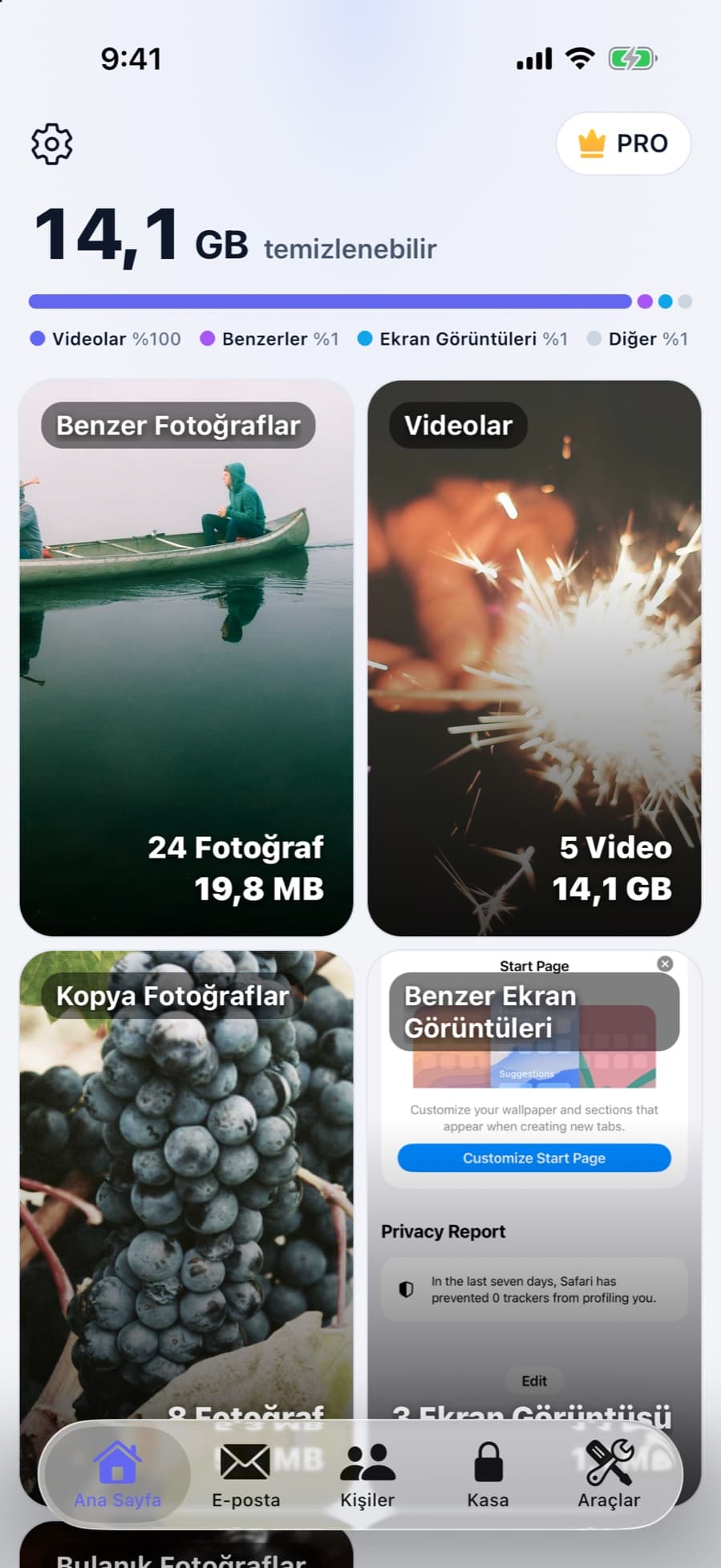
Silinmeye değer fotoğraf ve videoları CleanX ile bulun
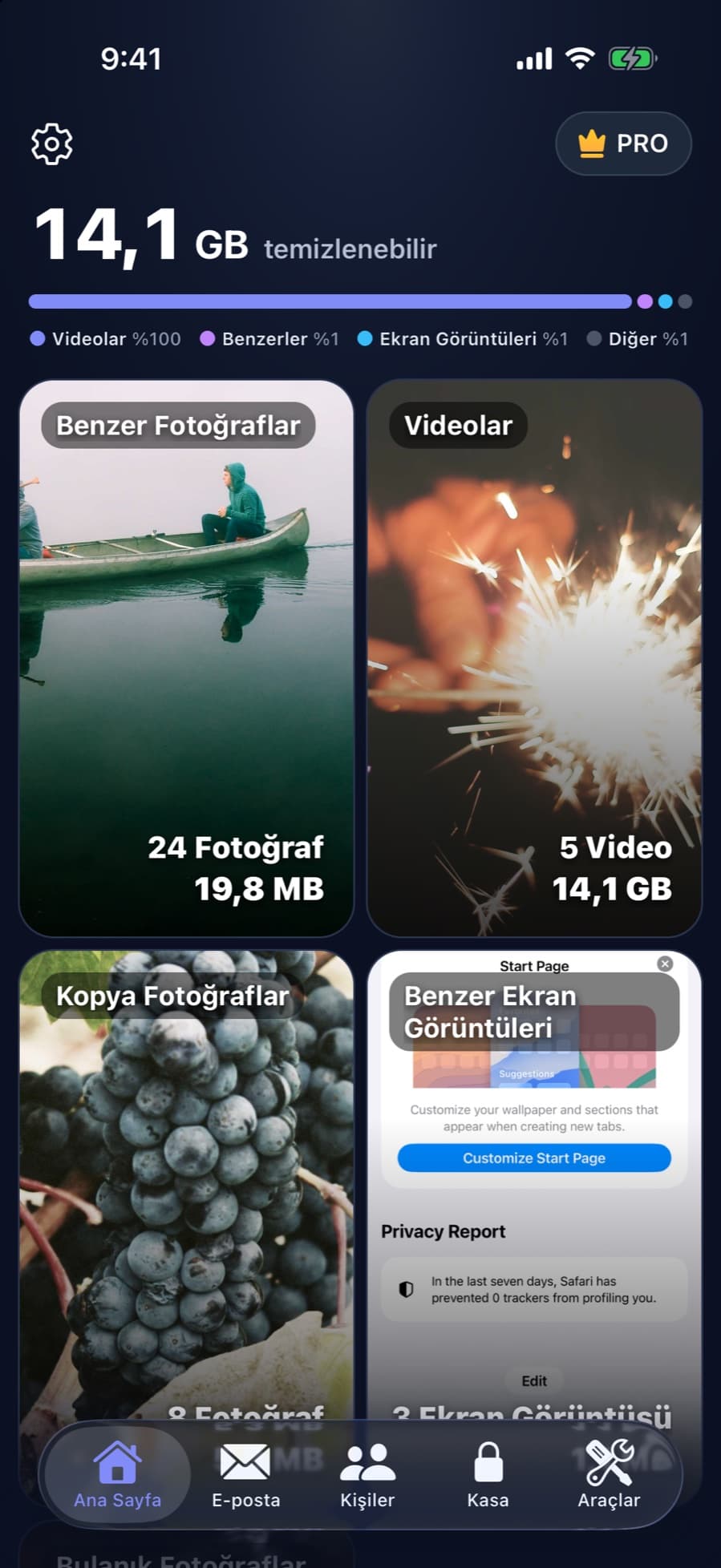
CleanX fotoğraf ve videolarınızı iPhone’unuzda tarar; benzer fotoğrafların, yinelenenlerin, ekran görüntülerinin, bulanık karelerin ve videoların ne kadar yer kapladığını gösterir. iCloud Fotoğrafları açıksa sildikleriniz, Fotoğraflar’daki her silme işleminde olduğu gibi iCloud’dan da kalkar.
- Her fotoğraf ve video grubu için sayı ve boyut
- Büyük videoları 1080p, 720p ya da 480p’ye sıkıştırma
- Tarama ücretsiz; silme ve sıkıştırma CleanX Pro gerektirir
iCloud Drive ve Mesajlar’ı temizleme
Adım 1: iCloud Drive
Dosyalar’ı açıp Göz At’a, sonra iCloud Drive’a dokunun. Daha Fazla düğmesine ve Seç’e dokunup dosya ya da klasörleri seçin, Sil’e dokunun. Apple’a göre bu, onları tüm aygıtlarınızda iCloud Drive’dan kaldırır.
Adım 2: Mesajlar’daki ilişikler
iCloud’daki Mesajlar’ı kullanıyorsanız ilişikler iCloud alanını kullanır. Apple’ın iOS 26 ve sonrası için adımları: bir yazışmada üstteki kişi adına, sonra Fotoğraflar’a dokunun. Düzenle › Fotoğrafları Seç’e dokunup görüntüleri seçin, Sil’e dokunun ve İlişiği Sil ile onaylayın. Silinen mesaj ve ilişikler Mesajlar’daki Son Silinenler’de 30 güne kadar kalır.
Adım 3: Eski mesajlar
Mesajlar eski yazışmaları kendiliğinden de silebilir: Ayarlar › Uygulamalar › Mesajlar › Mesajları Tut.
Sık sorulan sorular
iCloud saklama alanı dolunca ne olur?
Apple’a göre aygıtınız iCloud’a yedekleme yapmaz, yeni fotoğraflar iCloud Fotoğrafları’na yüklenmez, iCloud Drive eşzamanlanmaz ve iCloud adresinizle e-posta gönderip alamazsınız.
iCloud dolarsa fotoğraflarım silinir mi?
Apple fotoğrafların silindiğini söylemiyor; yeni fotoğraf ve videoların iCloud Fotoğrafları’na yüklenmediğini söylüyor. Alanınızı aştıysanız sildiğiniz fotoğraflar Son Silinenler’e gitmeden hemen kaldırılır.
Fotoğraf sildim, iCloud neden hâlâ dolu?
iCloud Fotoğrafları’nı kullanmıyorsanız fotoğraf arşiviniz iCloud yedeklemesinde durur; Yedeklemeler’e bakın. Paylaşılan Fotoğraf Arşivi’ndeki fotoğraflar arşivi oluşturanın alanından düşülür. Yedeklemeler, iCloud Drive ve Mesajlar da iCloud alanı kullanır.
iCloud saklama alanı ile iPhone saklama alanı aynı mı?
Hayır. iCloud alanı çevrimiçidir ve aygıtlarınız arasında paylaşılır; iPhone alanı telefondadır. Telefon tarafı için [iPhone’da yer açma](/tr/rehber/iphone-yer-acma) rehberine bakın.
Eski iPhone yedeklemesini iCloud’dan silebilir miyim?
Evet. iCloud › Saklama Alanı › Yedeklemeler’de aygıta dokunup Kapat ve iCloud’dan Sil’i seçin. Şu anda bir aygıtı geri yükleyen yedekleme silinemez.