
iPhone’da Tüm Fotoğrafları Silme (Toplu Fotoğraf Silme)
Yazan: CleanX EkibiYayın
Kısa cevap
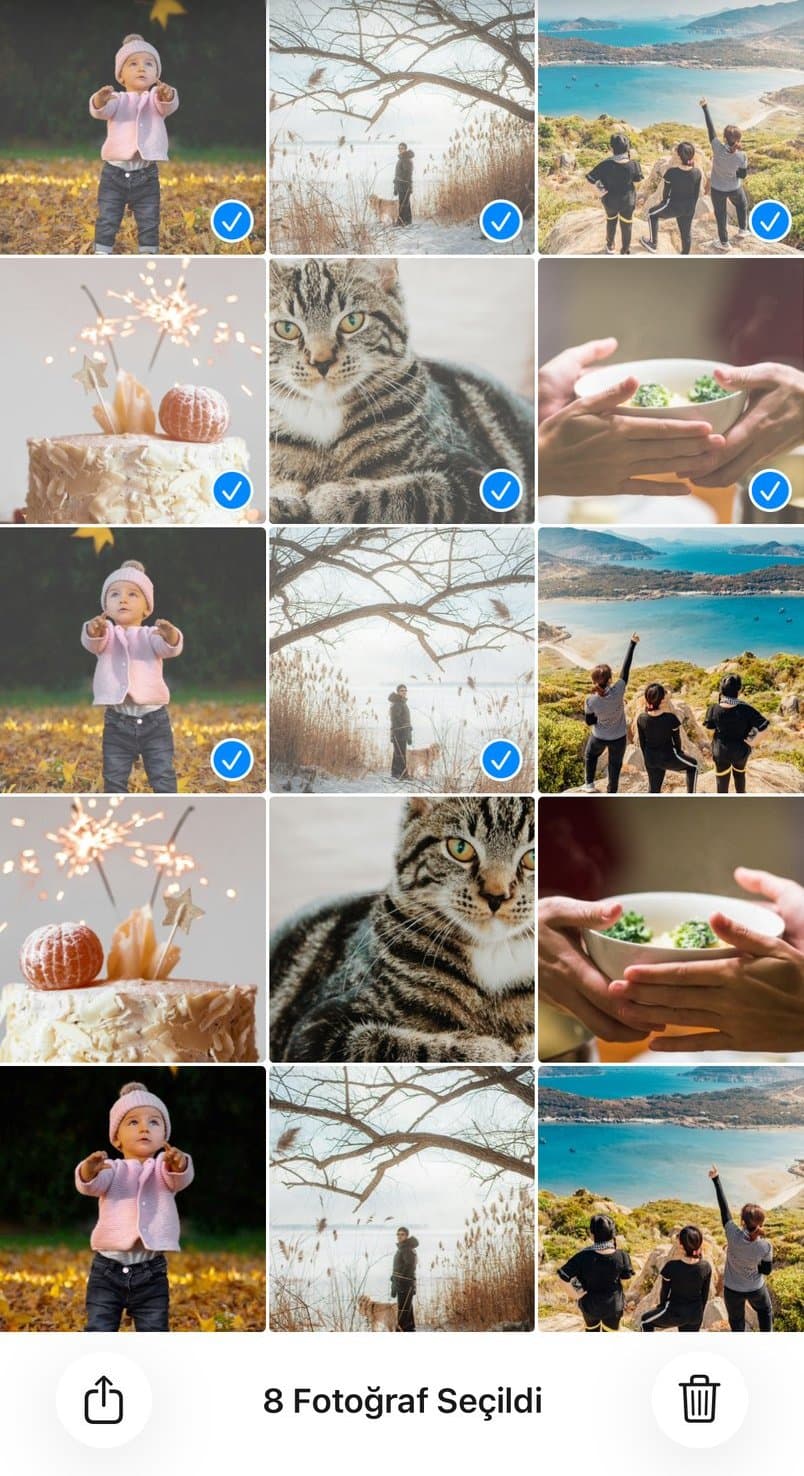
- Fotoğraflar’da Seç’e dokunun, ardından parmağınızı küçük resimlerin üzerinde kaydırarak çok sayıda fotoğrafı tek seferde seçin. Sil düğmesine dokunup onaylayın.
- iOS 26’da Arşiv’in seçim modunda Tümünü Seç düğmesi yok; bir koleksiyonda Seç’e, sonra Tümünü Seç’e dokunun.
- Silinen fotoğraflar 30 gün Son Silinenler’de kalır. iCloud Fotoğrafları açıksa tüm aygıtlarınızdan silinir.
Her şeyi silmeden önce saklamak istediklerinizi yedekleyin. Apple’a göre iCloud Fotoğrafları kullanıyorsanız bir aygıtta sildiğiniz fotoğraf, aynı Apple Hesabıyla giriş yapılmış tüm aygıtlardan silinir.
Çok sayıda fotoğrafı tek seferde seçip silme
Adım 1: Arşiv’i açın
Fotoğraflar’ı açıp Arşiv’e gidin.
Adım 2: Seçin
Seç’e dokunun; fotoğraflara tek tek dokunun ya da birden fazlasını seçmek için parmağınızı küçük resimlerin üzerinde kaydırın.
Adım 3: Silin
Sil düğmesine dokunup onaylayın.
Yeri geri almak için Son Silinenler’i boşaltma
Silinen fotoğraf ve videolar kalıcı olarak kaldırılmadan önce 30 gün Son Silinenler’de durur; bu yüzden yer hemen açılmaz.
Adım 1: Albümü açın
Fotoğraflar’da Koleksiyonlar’a, sonra Diğer bölümündeki Son Silinenler’e dokunun. Albümü Görüntüle’ye dokunup Face ID, Touch ID ya da parolanızla kilidi açın.
Adım 2: Seç’e dokunun
Seç’e dokunun ama hiçbir öğe seçmeyin; seçili öğe varsa önce Vazgeç’e, sonra yeniden Seç’e dokunun.
Adım 3: Kalıcı olarak silin
Daha Fazla düğmesine, ardından Tümünü Sil’e dokunup onaylayın. Buradan silinen öğeler geri getirilemez.
Bu albümün ayrıntıları: iPhone’da Son Silinenler.
Fotoğrafları iCloud’da tutup iPhone’da yer açma
Amacınız fotoğrafları kaybetmeden yer açmaksa, iCloud Fotoğrafları açıkken silmek doğru yol değildir; silme işlemi eşzamanlanır. Apple’ın önerisi iPhone’da En İyi Saklama: tam çözünürlüklü fotoğraf ve videolar iCloud’da kalır, iPhone’da yer kazandıran sürümler tutulur. Yalnızca bir yerden silmek için iCloud’dan fotoğraf silip iPhone’da tutma rehberine bakın. Yer açmanın diğer yolları: iPhone’da yer açma.
Adım 1: iCloud Fotoğrafları ayarlarını açın
Ayarlar › [adınız] › iCloud › Fotoğraflar’a gidin ve Bu iPhone’u Eşzamanla’nın açık olduğundan emin olun.
Adım 2: En iyi saklamayı seçin
iPhone’da En İyi Saklama’nın seçili olduğundan emin olun (iOS 27 ve sonrasında önce iPhone Saklama Alanı’na dokunun).
iCloud Fotoğrafları’nı kullanmıyorsanız iPhone’dan silmeden önce fotoğraflarınızı bir Mac’e ya da PC’ye aktarın.
Sil düğmesi griyse
Apple’a göre iPhone’u bilgisayarla eşzamanlayarak eklenen fotoğraflar doğrudan Fotoğraflar uygulamasından silinemez; Sil düğmesi griyse bilgisayarınızdan fotoğraf eşzamanlamayı durdurmanız gerekebilir.
| Fotoğraflar uygulaması | CleanX | |
|---|---|---|
| Çok sayıda fotoğraf seçme | Küçük resimlerin üzerinde kaydırma; koleksiyonlarda Tümünü Seç | CleanX’in bulduğu her grupta ya da listede Hepsini Seç |
| Silinecekleri bulma | Diğer’deki Yinelenenler; Ortam Türleri’ndeki Ekran Resimleri ve Selfie’ler | Benzer ve kopya fotoğraflar, ekran görüntüleri, bulanık, sohbet, selfie ve metin içeren fotoğraflar |
| Önce gözden geçirme | Arşivi kendiniz gezersiniz | Her grup sayısını ve boyutunu gösterir; bulanık, sohbet, selfie ve metin içeren fotoğraflar kaydırılarak tutulur ya da çöpe atılır |
| Ücret | Ücretsiz | Tarama ücretsiz; silme CleanX Pro ile |
CleanX
Her şeyi silmek istemiyor musunuz? Grupları CleanX ile temizleyin
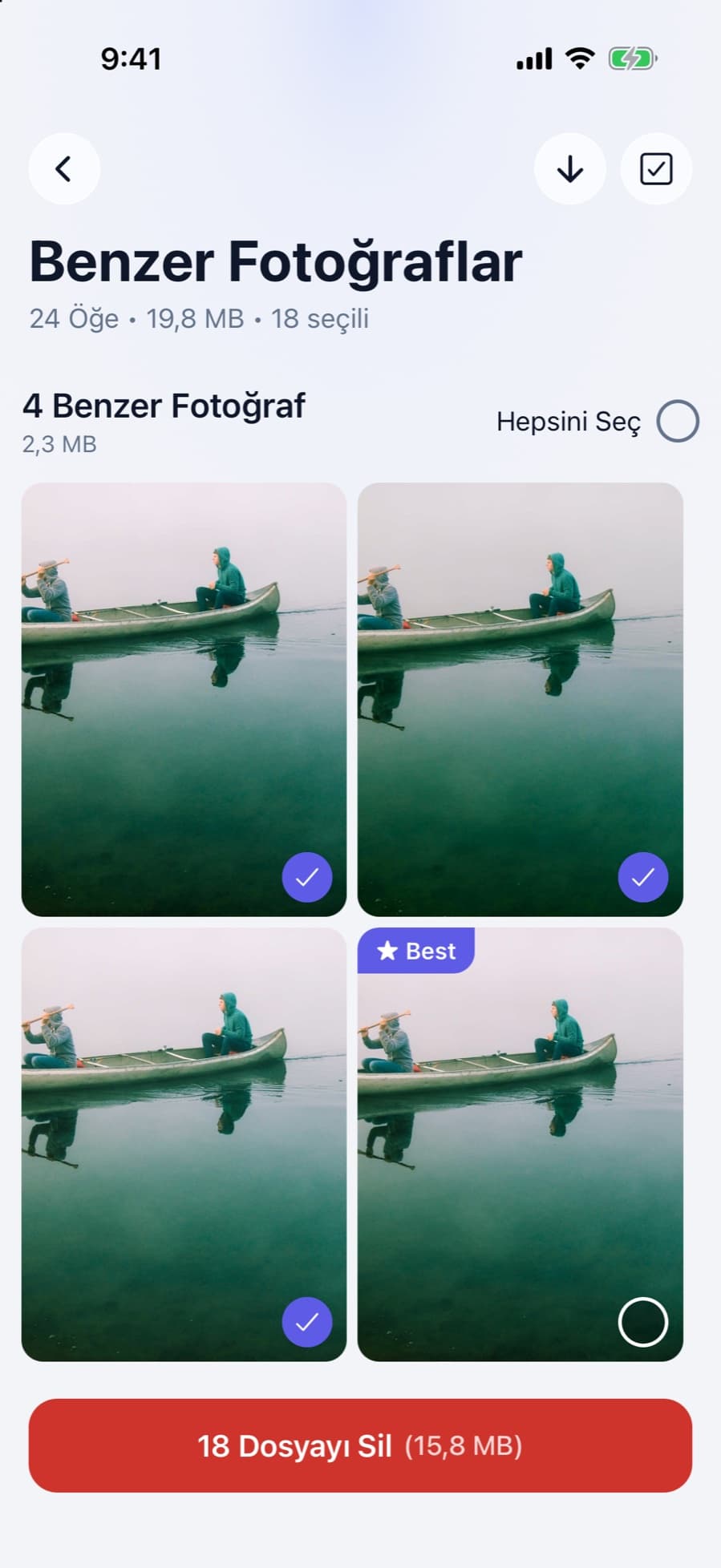
Arşivin tamamını değil de belirli türde fotoğrafları silmek istiyorsanız CleanX fotoğraflarınızı benzer fotoğraflar, kopyalar, ekran görüntüleri, bulanık kareler ve sohbet fotoğrafları gibi gruplara ayırır; bir grubu tek seferde seçebilirsiniz. Bulanık, sohbet, selfie ve metin içeren fotoğrafları tek tek kaydırarak da geçebilirsiniz. Silinen fotoğraflar, Fotoğraflar’daki her silme işleminde olduğu gibi Son Silinenler’e gider.
- Her grupta ya da listede Hepsini Seç
- Bulanık, sohbet, selfie ve metin içeren fotoğraflarda kaydırarak gözden geçirme
- Tarama ücretsiz; silme CleanX Pro gerektirir

Tüm fotoğrafları silmeden önce
- Yedeğinizi kontrol edin. iCloud Fotoğrafları açıksa silmek fotoğrafları diğer aygıtlarınızdan ve iCloud’dan da kaldırır.
- Paylaşılan Arşiv: iCloud Paylaşılan Fotoğraf Arşivi’ndeki herkes arşivdeki öğeleri silebilir; silinen öğeler herkes için kaybolur.
- Sorun yalnızca kopyalarsa onları birleştirin: iPhone’da aynı fotoğrafları silme rehberine bakın.
Sık sorulan sorular
iPhone’da tüm fotoğrafları tek seferde seçmenin yolu var mı?
Arşiv’de Seç’e dokunup parmağınızı küçük resimlerin üzerinde kaydırarak çok sayıda fotoğrafı tek seferde seçin; iOS 26’da orada Tümünü Seç düğmesi yok. Bir koleksiyonda Seç’e, sonra Tümünü Seç’e dokunun.
iPhone’da galeriden fotoğraf silince iCloud’dan da silinir mi?
iCloud Fotoğrafları açıksa evet, silme işlemi iCloud’a ve diğer aygıtlarınıza da yansır. Fotoğrafları iCloud’da tutup yer açmak için iPhone’da En İyi Saklama’yı kullanın.
Fotoğraf sildiğim halde neden yer açılmıyor?
Silinen fotoğraflar 30 gün Son Silinenler’de kalır. Koleksiyonlar’dan bu albümü açıp Tümünü Sil’i seçerek onları kalıcı olarak kaldırın.
Sildiğim fotoğrafları geri getirebilir miyim?
Evet, 30 gün içinde: Son Silinenler’i açın, fotoğrafları seçin, Daha Fazla düğmesine ve Kurtar’a dokunun. Son Silinenler’den silinen öğeler geri getirilemez.
iPhone’da bazı fotoğraflar neden silinmiyor?
Bilgisayardan eşzamanlanan fotoğraflar doğrudan Fotoğraflar’dan silinemez; Apple’a göre bilgisayarınızdan fotoğraf eşzamanlamayı durdurmanız gerekebilir.
İlgili rehberler
- iPhone’da Son Silinenler: Nerede, Nasıl Geri Getirilir, Nasıl Boşaltılır?Silinen fotoğraflar nereye gider, nasıl geri alınır ve kalıcı olarak nasıl silinir.
- iCloud’dan Fotoğraf Silip iPhone’da Tutma (ya da Tersi)iCloud Fotoğrafları açıkken silme her yere yansır. Önce eşzamanlamayı kapatın ya da En İyi Saklama ile yer açın.
- iPhone’da Ekran Görüntülerini Toplu SilmeKoleksiyonlar › Ortam Türleri › Ekran Resimleri’ni açın, Seç › Tümünü Seç, silin, sonra Son Silinenler’i boşaltın.
