
Gmail’de Toplu Mail Silme (Tüm Mailleri Silme)
Yazan: CleanX EkibiYayın
Kısa cevap
- Bilgisayarda Gelen Kutusu ya da Tüm postalar gibi bir klasörü açın, iletilerin üstündeki seçim kutusunu işaretleyin, bildirimde tüm ileti dizilerini seçme bağlantısını tıklayıp Sil’e basın.
- iPhone’daki Gmail uygulamasında Tümünü seç bir seferde en fazla 50 ileti seçer; gelen kutusunun tamamı için bilgisayarı kullanın.
- Silinen mailler 30 gün Çöp Kutusu’nda kalır; 30 gün beklemeden yer açmak için çöp kutusunu boşaltın.
Gmail, 15 GB’a kadar ücretsiz depolama alanını Google Drive ve Google Fotoğraflar ile paylaşır. Google’a göre hesabınız sınıra ulaştığında Gmail’de e-posta gönderip alamazsınız; eski mailleri temizlemek sınırın altına inmenin yollarından biridir.
Bilgisayarda Gmail’deki tüm mailleri silme
Adım 1: Klasörü seçin
Tarayıcıda Gmail’e gidin ve bir klasör ya da sekme seçin; örneğin Gelen Kutusu, Tanıtımlar ya da Tüm postalar.
Adım 2: Sayfayı seçin
İletilerin üstündeki seçim kutusunu işaretleyin. Bu yalnızca geçerli sayfadaki ileti dizilerini seçer.
Adım 3: Hepsini seçin
İletilerin üstündeki bildirimde tüm ileti dizilerini seçme bağlantısını tıklayın; örneğin “Gelen kutusundaki 2.000 ileti dizisinin tümünü seç.”
Adım 4: Silin
Üstteki Sil’i tıklayın. Hepsi Çöp Kutusu’na taşınır.
Aramayla yalnızca istediklerinizi toplu silme
Gmail arama çubuğuna bir arama yazın, sonra aynı seçim kutusunu ve bildirimdeki tümünü seçme bağlantısını kullanın. Google’ın listesindeki şu arama operatörleri temizlik için işe yarar:
- older_than:1y — 1 yıldan eski mailler (gün, ay, yıl için d, m ya da y)
- larger:10M — 10 MB’tan büyük mailler
- category:promotions ya da category:social — gelen kutusunun bir sekmesinin tamamı
- from:bulten@ornek.com — tek bir gönderenden gelen her şey (Gmail’de göndericiye göre sıralama)
- has:attachment — ek içeren mailler
iPhone’daki Gmail uygulamasında toplu mail silme
Adım 1: Seçmeye başlayın
Gmail uygulamasını açıp bir iletiye dokunun ve basılı tutun.
Adım 2: Tümünü seçin
Sol üstte Tümünü seç’in yanındaki kutuya dokunun. Google’a göre bu en fazla 50 ileti seçer.
Adım 3: Silin ve tekrarlayın
Sil simgesine dokunun. Sonraki 50 için sayfanın başına dönüp yeniden Tümünü seç’e dokunun.
Önce arama yapmak (örneğin older_than:1y) listeyi daraltır ama uygulama yine 50’şer çalışır. Binlerce mail için Gmail’i tarayıcıda kullanın.
Yer açmak için Çöp Kutusu’nu boşaltma
Silinen mailler 30 güne kadar Çöp Kutusu’nda kalır, sonra kalıcı olarak silinir. Google’ın dolu hesap için kısa vadeli çözümü çöp kutusunu ve spam klasörünü boşaltmaktır; Spam’i de aynı şekilde boşaltabilirsiniz.
Adım 1: Bilgisayarda
Solda Diğer › Çöp Kutusu’nu tıklayın, ardından üstteki bildirimde çöp kutusunu şimdi boşaltma bağlantısını tıklayın.
Adım 2: iPhone uygulamasında
Menü › Çöp Kutusu’na, ardından üstteki Çöp kutusunu şimdi boşalt’a dokunun.
| Gmail | CleanX | |
|---|---|---|
| Gelen kutusunun ya da bir sekmenin tamamını seçme | Tarayıcıda; iPhone uygulaması bir seferde en fazla 50 ileti seçer | iPhone’da kategorilerin tamamı (Sosyal, Promosyonlar, Güncellemeler, Forumlar, Spam); gelen kutusunun tamamı değil |
| Silinecekleri bulma | Kendiniz yazdığınız arama operatörleri | Mail sayısına ve boyutuna göre gönderenler; kategorilerde yaş, yıldızlı, okunmuş/okunmamış filtreleri ve korunacak anahtar kelimeler |
| Ücret | Ücretsiz | Tarama ücretsiz; çöpe taşıma ve abonelikten çıkma CleanX Pro ile |
CleanX
Gmail’i iPhone’dan CleanX ile temizleyin
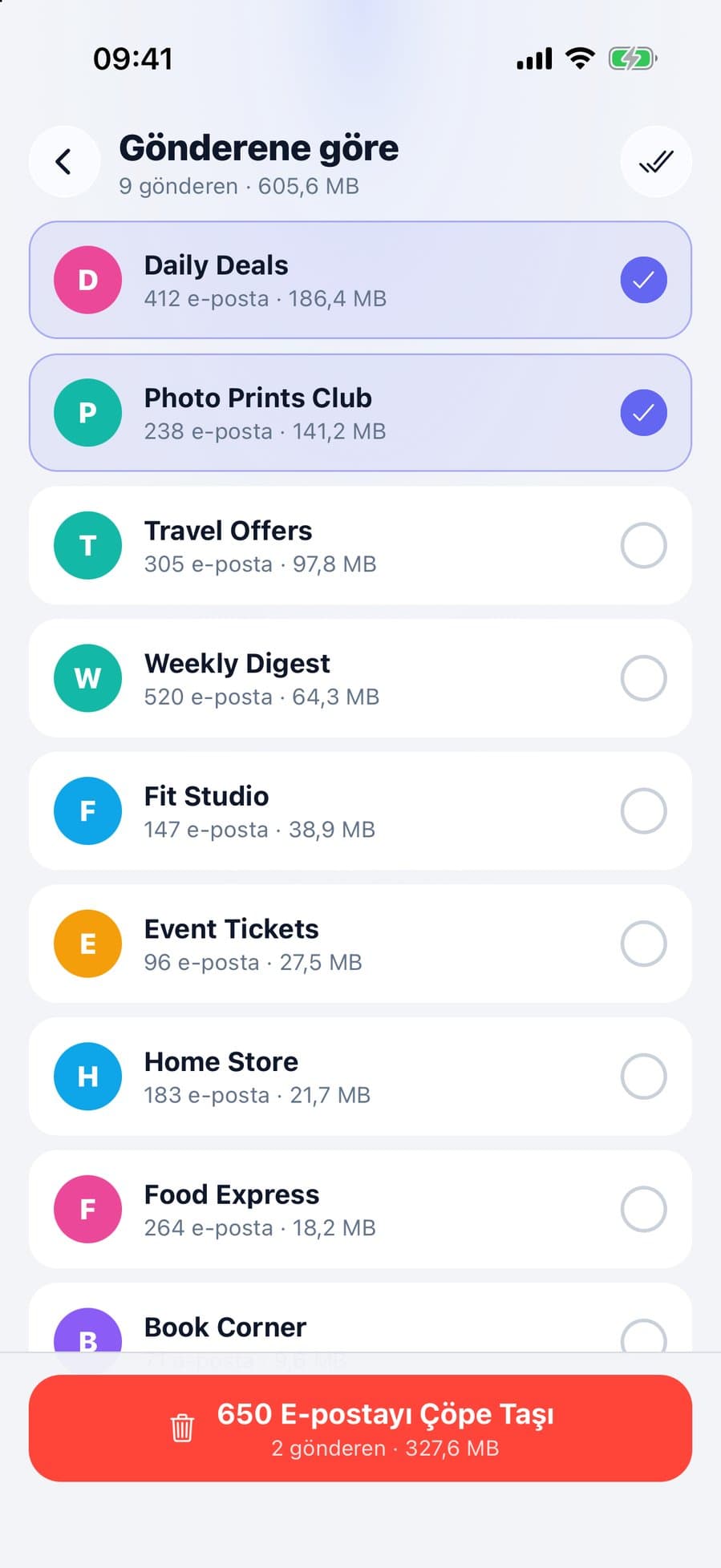
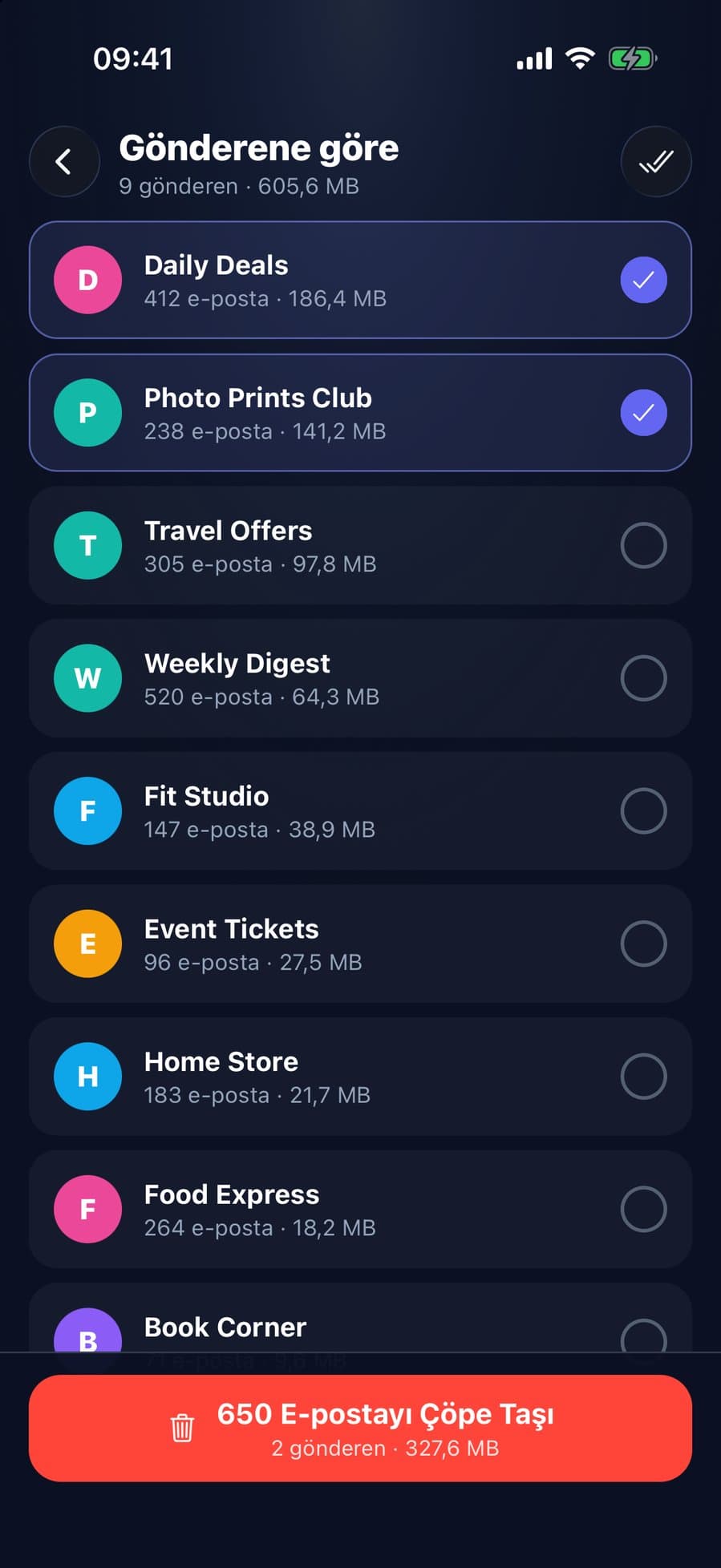
Google ile giriş yapın; CleanX gelen kutunuzu kimin doldurduğunu gösterir: gelen kutunuzdaki son 2.000 mailin her göndereni, mail sayısı ve kapladığı alanla, en büyükten başlayarak. Promosyonlar (Gmail’deki Tanıtımlar) gibi bir kategorinin kutusunu işaretleyin, 1 yıldan eski gibi filtreler seçin (yıldızlılar varsayılan olarak korunur); CleanX o kategoride eşleşen mailleri tek seferde çöpe taşır. Mailler Gmail’in Çöp Kutusu’na gider; 30 gün içinde geri alabilirsiniz.
- Boyuta göre sıralı gönderenler ve filtreli Gmail kategorileri
- Bülten aboneliklerinden tek listeden çıkma
- Tarama ücretsiz; çöpe taşıma ve abonelikten çıkma CleanX Pro gerektirir
Tüm mailleri silmeden önce
- Taslaklar farklıdır: Google’a göre silinen bir taslak Çöp Kutusu’ndan geri getirilemez.
- Çöp kutusunu boşaltmak kalıcıdır. Bundan sonra ya da 30 gün geçince silinen mailler geri getirilemez.
- Dolu hesabı görmezden gelmeyin: Google’a göre 2 yıl boyunca depolama kotanızı aşarsanız Gmail, Drive ve Fotoğraflar’daki içerikleriniz silinebilir.
- Telefon depolaması Google depolamasından ayrıdır: iPhone tarafı için iPhone’da yer açma rehberine bakın.
Sık sorulan sorular
Gmail’de binlerce maili tek seferde nasıl silerim?
Bilgisayarda klasörü açın, seçim kutusunu işaretleyin, iletilerin üstünde çıkan tüm ileti dizilerini seçme bağlantısını tıklayın ve Sil’e basın.
Gmail’de tüm mailler nasıl seçilir?
Seçim kutusu yalnızca geçerli sayfayı seçer. Klasördeki ya da aramadaki tüm ileti dizileri için iletilerin üstündeki bildirimde yer alan bağlantıyı tıklayın.
iPhone’da Gmail’de toplu silme neden zor?
Google’a göre iOS uygulamasında Tümünü seç bir seferde en fazla 50 ileti seçer. Gelen kutusunun tamamı için Gmail’i tarayıcıda kullanın ya da iPhone’da kategorileri tümüyle temizlemek için CleanX’i kullanın.
Mail silmek Gmail depolama alanını boşaltır mı?
Evet, Çöp Kutusu’ndan çıktıklarında: silinen mailler orada 30 güne kadar durur, daha erken kalıcı olarak kaldırmak için çöp kutusunu boşaltın. Google’a göre çok sayıda öğe silindikten sonra depolama alanının güncellenmesi biraz zaman alabilir.
Silinen Gmail maillerini geri alabilir miyim?
30 gün içinde evet: Çöp Kutusu’nu açın, iletileri seçip geri taşıyın. Silinen taslaklar ve kalıcı olarak sildiğiniz mailler geri getirilemez.
İlgili rehberler
- Gmail’de Abonelikten Çıkma: Tüm Bültenler Tek EkrandaTüm listeler için Abonelikleri yönetin, tek liste için e-postadaki bağlantı; engelleme ne zaman?
- Gmail Depolama Alanı Dolu: Google Depolamada Yer AçmaGmail, Drive ve Fotoğraflar aynı 15 GB’ı paylaşır. Çöpü boşaltın, büyük e-postaları silin, sonra gerisini temizleyin.
- Gmail’de Tanıtımlar E-postalarını Toplu SilmeTanıtımlar’ı açın, tüm ileti dizilerini seçip silin, sonra çöpü boşaltın. Yıldızlıları korumak için category:promotions -is:starred.
- Gmail’de Göndericiye Göre Sıralama ve Bir Kişinin Tüm Maillerini SilmeGmail göndericiye göre sıralamaz; ama arama bir gönderenin maillerini tek listede toplar, hepsini birden silebilirsiniz.
