
Gmail’de Abonelikten Çıkma: Tüm Bültenler Tek Ekranda
Yazan: CleanX EkibiYayın
Kısa cevap
- Tüm abonelikler tek yerde: Gmail’de bilgisayarda Diğer › “Abonelikleri yönetin”, iPhone uygulamasında Menü › “Abonelikleri yönetin” bölümüne gidip gönderenin yanındaki “E-posta listesinden çık”a dokunun.
- Tek bir e-postadan: e-postayı açın, gönderen adının yanındaki “E-posta listesinden çık”a dokunun; bazı gönderenlerde bunun yerine “Web sitesine git” görünür.
- Çıkışın işlenmesi birkaç gün sürebilir; göndereni engellemek gelecek e-postaları Spam’e gönderir ama sizi listeden çıkarmaz.
Google’a göre “Abonelikleri yönetin” bölümünden bir gönderenin listesinden çıktığınızda Gmail sizi o gönderenin tüm etkin posta listelerinden çıkarır. Google bu özelliğin kademeli olarak açıldığını, hesabınızda henüz olmayabileceğini de belirtiyor.
“Abonelikleri yönetin” ile birçok gönderenden çıkma
Adım 1: Listeyi açın
Bilgisayarda Gmail’i açıp soldaki Diğer’e, ardından “Abonelikleri yönetin”e tıklayın. iPhone’daki Gmail uygulamasında Menü’ye, sonra “Abonelikleri yönetin”e dokunun.
Adım 2: Göndereni inceleyin
Karar vermeden önce tüm e-postalarını görmek için gönderenin adına ya da resmine dokunun.
Adım 3: Listeden çıkın
Gönderenin yanındaki “E-posta listesinden çık” düğmesine dokunun. Gönderen bunu kendi sitesinde yapıyorsa açılan pencerede “Web sitesine git” ya da “Göndereni engelle”yi seçin.
Tek bir e-postadan listeden çıkma
Adım 1: E-postayı açın
Gmail’de bir bülten ya da tanıtım e-postası açın.
Adım 2: Bağlantıya dokunun
Gönderen adının yanındaki “E-posta listesinden çık” bağlantısına dokunun.
Adım 3: Onaylayın
Açılan pencerede “E-posta listesinden çık”a ya da “Web sitesine git”e dokunun.
Google’a göre tek bir e-postadan çıkmak sizi gönderenin yalnızca bir listesinden çıkarabilir; “Abonelikleri yönetin” hepsini bulur. iPhone uygulamasında Menü › Ayarlar › Gelen kutusu özelleştirmeleri › Gelen kutusu ipuçları altından “E-posta listesinden çıkma ipuçları”nı da açabilirsiniz; nadiren okuduğunuz e-postalar için öneri gösterir.
Listeden çıkmak mı, engellemek mi?
- Listeden çıkmak gönderenden size yazmayı bırakmasını ister. Google’a göre birkaç gün sürebilir; bu sürede e-posta almaya devam edebilirsiniz.
- Engellemek sizi listeden çıkarmaz; Google’a göre gönderenden gelecek e-postalar doğrudan Spam’e gider.
- Eski e-postalar kalır. Onları temizlemek için Gmail’de toplu mail silme rehberine bakın.
| Gmail | CleanX | |
|---|---|---|
| Abonelikleri bulma | Abonelikleri yönetin (kademeli açılıyor) | Gelen kutunuzdaki son 2.000 e-postada listeden çıkma bağlantısı olan gönderenler |
| Listeden çıkma | Gönderenin tüm listelerinden (Abonelikleri yönetin) ya da tek bir e-postadan | Her gönderen için, son e-postasındaki bağlantıyla (yalnızca bir listeyi kapsayabilir): tek tıklık istek, Gmail’inizden gönderilen e-posta ya da gönderenin sitesi |
| Mevcut e-postalar | Ayrıca silersiniz | Çıktıktan sonra bir çöp düğmesi, o gönderenin taramada bulunan, listeden çıkma bağlantılı e-postalarını çöpe taşır |
| Ücret | Ücretsiz | Tarama ücretsiz; listeden çıkma ve çöpe taşıma CleanX Pro ile |
CleanX
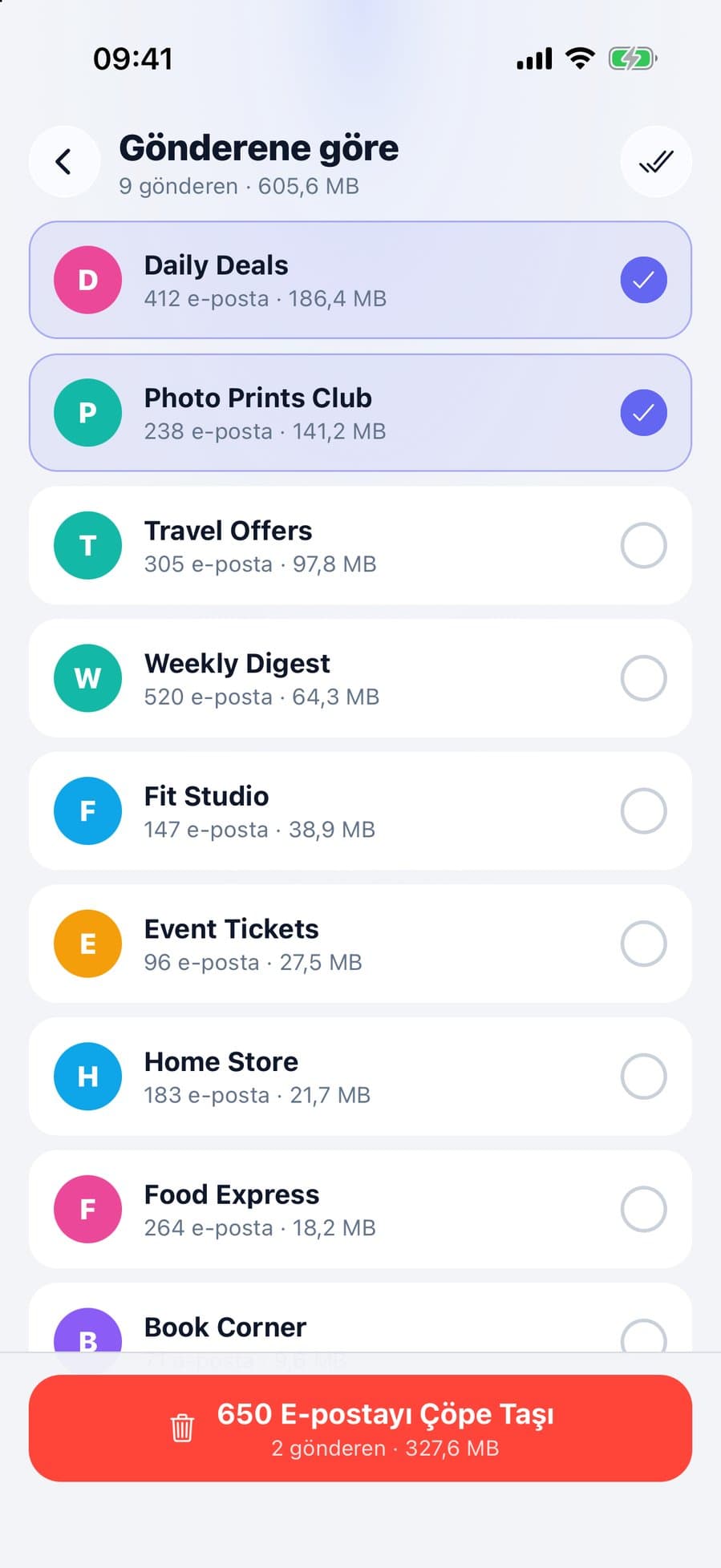
CleanX ile listeden çıkın ve eski e-postaları birlikte temizleyin
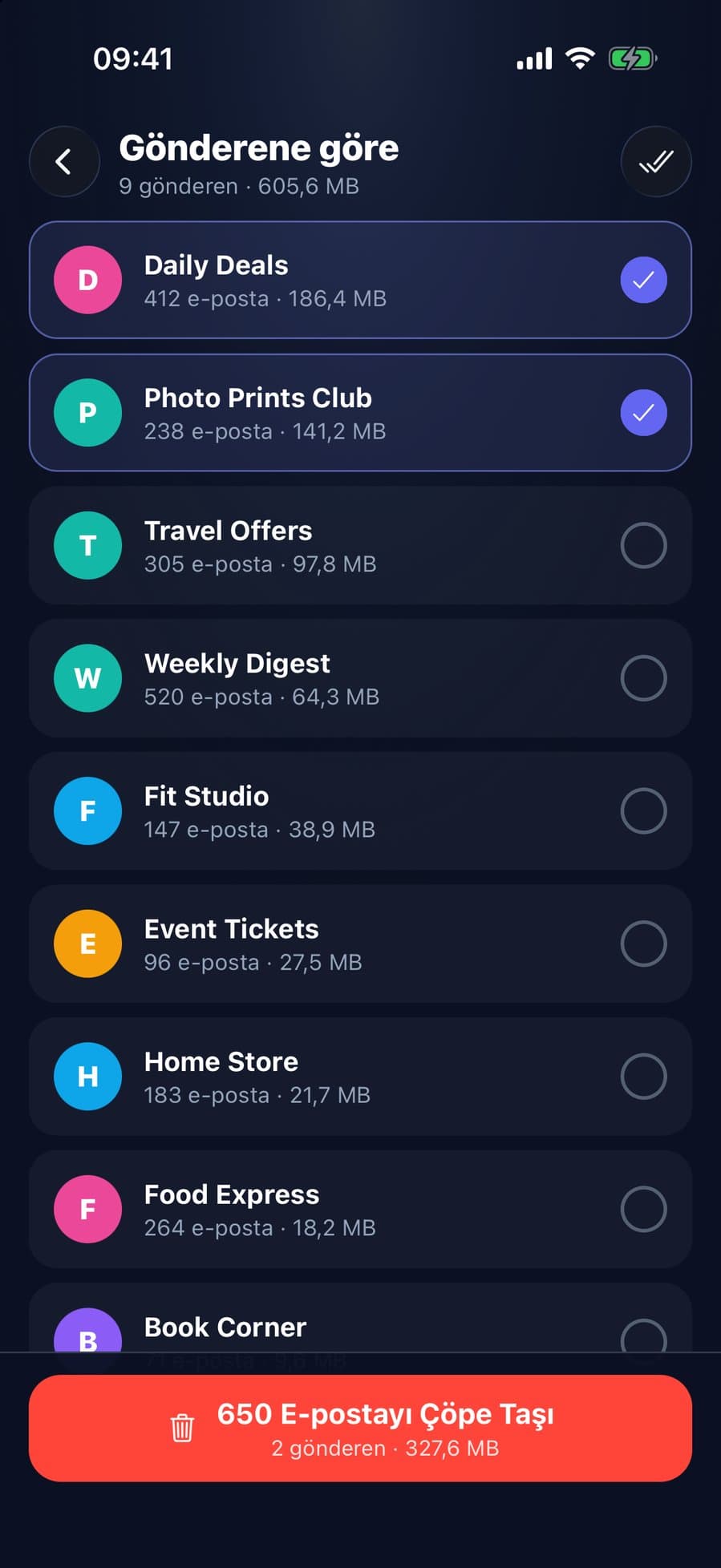
CleanX, gelen kutunuzdaki son 2.000 e-postada listeden çıkma bağlantısı içeren gönderenleri, kaç e-posta gönderdikleriyle birlikte listeler. Birinden çıktığınızda tek tıklık istek ya da Gmail’inizden e-posta gönderir, yoksa gönderenin çıkış sayfasını açar. Ardından gönderenin yanındaki çöp düğmesiyle o gönderenin taramada bulunan, listeden çıkma bağlantılı e-postalarını Gmail’in Çöp Kutusu’na taşıyabilirsiniz; orada 30 gün kalırlar.
- Gelen kutunuzda listeden çıkma bağlantısı olan gönderenler
- Listeden çıkıp o gönderenin e-postalarını çöpe taşıma
- Tarama ücretsiz; listeden çıkma CleanX Pro gerektirir
Listeden çıkmadan önce
- Çıkmadan önce bakın. Google, işe yarayan e-postalar olabilir diye listeden çıkmadan önce gönderenin iletilerini incelemenizi öneriyor.
- Birkaç gün verin. Gönderenlerin isteği işlemesi zaman alabilir.
- Eski bültenleri temizlemek Google depolama alanında da yer açar: Gmail’de toplu mail silme rehberine bakın.
Sık sorulan sorular
Gmail’de toplu abonelikten çıkmanın yolu var mı?
Tek düğmeyle değil; “Abonelikleri yönetin” etkin aboneliklerinizi tek yerde listeler, gönderen gönderen çıkarsınız: bilgisayarda Diğer › Abonelikleri yönetin, iPhone uygulamasında Menü › Abonelikleri yönetin. Google’a göre kademeli olarak açılıyor.
Gmail’de istenmeyen e-postaları nasıl durdururum?
İstemediğiniz bültenlerin listesinden çıkın. Yazmaya devam eden bir göndereni engelleyin; gelecek e-postaları Spam’e gider.
Listeden çıktım, neden hâlâ e-posta geliyor?
Google’a göre gönderenin isteği işlemesi birkaç gün sürebilir ve tek bir e-postadan çıkmak gönderenin yalnızca bir listesini kapsayabilir.
Göndereni engellemek beni listeden çıkarır mı?
Hayır. Google’a göre engelleme gelecek e-postaları Spam’e gönderir ama sizi posta listesinden çıkarmaz.
Gmail’de listeden çıkma düğmesi neden çalışmıyor?
“E-posta listesinden çık” görünmüyorsa gönderen bunu kendi sitesinde yapıyor olabilir; bu durumda Gmail “Web sitesine git” gösterir. Çıktıktan sonra e-postaların durması birkaç gün sürebilir.
Gmail’de Abonelikleri yönetin neden görünmüyor?
Google’a göre özellik kademeli olarak açılıyor, hesabınızda henüz olmayabilir. O zamana kadar tek tek e-postalardan listeden çıkın.
İlgili rehberler
- Gmail’de Toplu Mail Silme (Tüm Mailleri Silme)Bilgisayarda tüm ileti dizilerini seçin, aramayla hedefleyin, sonra Çöp Kutusu’nu boşaltın.
- iPhone Temizleme Uygulamaları Güvenli mi?Temizleme uygulamaları neye erişir, insanlar asıl nerede sorun yaşıyor, önce neye bakmalı.
- Gmail Depolama Alanı Dolu: Google Depolamada Yer AçmaGmail, Drive ve Fotoğraflar aynı 15 GB’ı paylaşır. Çöpü boşaltın, büyük e-postaları silin, sonra gerisini temizleyin.
- Gmail’de Göndericiye Göre Sıralama ve Bir Kişinin Tüm Maillerini SilmeGmail göndericiye göre sıralamaz; ama arama bir gönderenin maillerini tek listede toplar, hepsini birden silebilirsiniz.
