
Gmail’de Göndericiye Göre Sıralama ve Bir Kişinin Tüm Maillerini Silme
Yazan: CleanX EkibiYayın
Kısa cevap
- Gmail’de göndericiye göre sıralama seçeneği yok: Gmail Yardım, arama sonuçları için iki sıralama seçeneği anlatıyor: En alakalı ve En yeni.
- Bilgisayarda bir iletiyi sağ tıklayıp [Gönderen adı] tarafından gönderilen e-postaları bul’u seçin ya da from:ad@ornek.com diye arayın.
- Hepsini silmek için Seçin kutusunu işaretleyin, bildirimdeki bağlantıyla tüm ileti dizilerini seçin ve Sil’i tıklayın.
- O gönderenin yeni maillerinin gelen kutusuna düşmemesi için aynı aramadan bir filtre oluşturun.
Gmail Yardım, arama sonuçları için iki sıralama seçeneği anlatıyor: En alakalı ve En yeni. Gelen kutusunu gönderene göre dizen bir sütun yok. Gmail’in bunun yerine sunduğu şey arama: bir gönderenden gelen her maili tek listede toplar, siz de hepsini birlikte silebilir, arşivleyebilir ya da filtreleyebilirsiniz.
Bir gönderenden gelen tüm mailleri görme
Adım 1: İletiyi sağ tıklayın
Bilgisayarda Gmail’e gidip o gönderenden gelen bir iletiyi sağ tıklayın ve [Gönderen adı] tarafından gönderilen e-postaları bul’u seçin.
Adım 2: Ya da adresle arayın
Arama çubuğuna from: ve adresi yazın, örneğin from:bulten@ornek.com, sonra Enter’a basın. Adresin takma adlarını değil yalnız o adresi bulmak için Google aramayı tırnak içine almanızı öneriyor.
Adım 3: Ya da Kimden çipini kullanın
Bir arama yaptıktan sonra Gmail arama kutusunun altında çipler gösterir. Kimden sonuçları tek bir e-posta adresine daraltır.
Birkaç göndereni tek seferde aramak için OR kullanabilirsiniz, örneğin from:ayse@ornek.com OR from:mehmet@ornek.com.
Bilgisayarda bir kişiden gelen tüm mailleri silme
Adım 1: Göndericiyi arayın
Yukarıdaki gibi sağ tıklama menüsünü ya da from: aramasını kullanın.
Adım 2: Sayfayı seçin
İletilerin üstündeki Seçin kutusunu işaretleyin. Bu yalnız geçerli sayfadaki ileti dizilerini seçer.
Adım 3: Hepsini seçin
İletilerin üstündeki bildirimde, yalnız bu sayfadakileri değil tüm ileti dizilerini seçme bağlantısını tıklayın.
Adım 4: Silin
Üstteki Sil’i tıklayın; mailler Çöp Kutusu’na taşınır. Saklamak ama gelen kutusundan kaldırmak isterseniz Arşivle’yi tıklayın.
Android’de veya iPhone’da bir kişiden gelen mailleri silme
Adım 1: Arayın
Gmail uygulamasında üstteki arama kutusuna dokunun, gönderenin adresini yazıp Ara’ya dokunun. Arama kutusunun altındaki Gönderen çipini de kullanabilirsiniz.
Adım 2: Tümünü seçin
Bir iletiye dokunup basılı tutun, sol üstte Tümünü seç’in yanındaki kutuya dokunun. Google’a göre bu en fazla 50 ileti seçer.
Adım 3: Silin ve tekrarlayın
Sil simgesine dokunun. Sonraki 50 için sayfanın başına dönüp yeniden Tümünü seç’e dokunun.
Binlerce mail gönderen biri için bilgisayar daha hızlıdır, çünkü aramayla eşleşen tüm ileti dizilerini tek seferde seçebilir. Gelen kutusunun ya da bir sekmenin tamamı için Gmail’de toplu mail silme rehberine bakın.
Bir gönderenin yeni maillerini filtreyle yönetme
Adım 1: Arama seçeneklerini açın
Bilgisayarda Gmail’in en üstündeki arama kutusunda arama seçeneklerini göster simgesini tıklayın.
Adım 2: Göndericiyi yazın
Adresi Gönderen alanına yazın. Hangi maillerin eşleştiğini görmek isterseniz önce Arama’yı tıklayın.
Adım 3: Filtreyi oluşturun
Filtre oluştur’u tıklayın, filtrenin ne yapacağını seçin (örneğin mailleri arşivlemek, silmek ya da bir etikete göndermek) ve yeniden Filtre oluştur’u tıklayın.
Google’ın filtre adımları bilgisayardaki Gmail içindir. Filtreyi sonra Ayarlar › Tüm ayarları göster › Filtreler ve Engellenen Adresler’den düzenleyebilir ya da silebilirsiniz.
Gelen kutunuzu kimler dolduruyor?
Gmail tüm gönderenlerinizi kaçar mail attıklarıyla birlikte listelemez. En yakın araç “Abonelikleri yönetin” (bilgisayarda Diğer › “Abonelikleri yönetin”, Android ve iPhone uygulamasında Menü › “Abonelikleri yönetin”): abone olduğunuz e-posta listelerinin gönderenlerini, her birinin son zamanlarda kaç e-posta gönderdiğiyle gösterir; gönderenin adını tıklayınca tüm e-postaları açılır. Google’a göre özellik kademeli olarak açılıyor. Bu listelerden çıkmak için Gmail’de abonelikten çıkma rehberine bakın.
| Bilgisayarda Gmail | Gmail uygulaması (Android, iPhone) | CleanX | |
|---|---|---|---|
| Sayılarıyla gönderen listesi | Yalnız e-posta listeleri, Diğer › “Abonelikleri yönetin”de | Yalnız e-posta listeleri, Menü › “Abonelikleri yönetin”de | Var: gelen kutusundaki en yeni 2.000 e-postanın gönderenleri, e-posta sayısı ve boyutla, en büyükten başlayarak |
| Bir gönderenin tüm mailleri | Arama, sonra tüm ileti dizilerini seçme | Arama, sonra en fazla 50’şer | Göndericiye dokunun; taramadaki maillerini kapsar |
| Birkaç gönderen birden | OR ile tek arama | OR ile tek arama, 50’şer | Birkaç göndereni işaretleyin |
| Yeni gelecek mailler | Filtre | Yok | Yok |
| Ücret | Ücretsiz | Ücretsiz | Tarama ücretsiz; çöpe taşımak CleanX Pro ister |
CleanX
Gmail’inizi CleanX ile gönderene göre görün
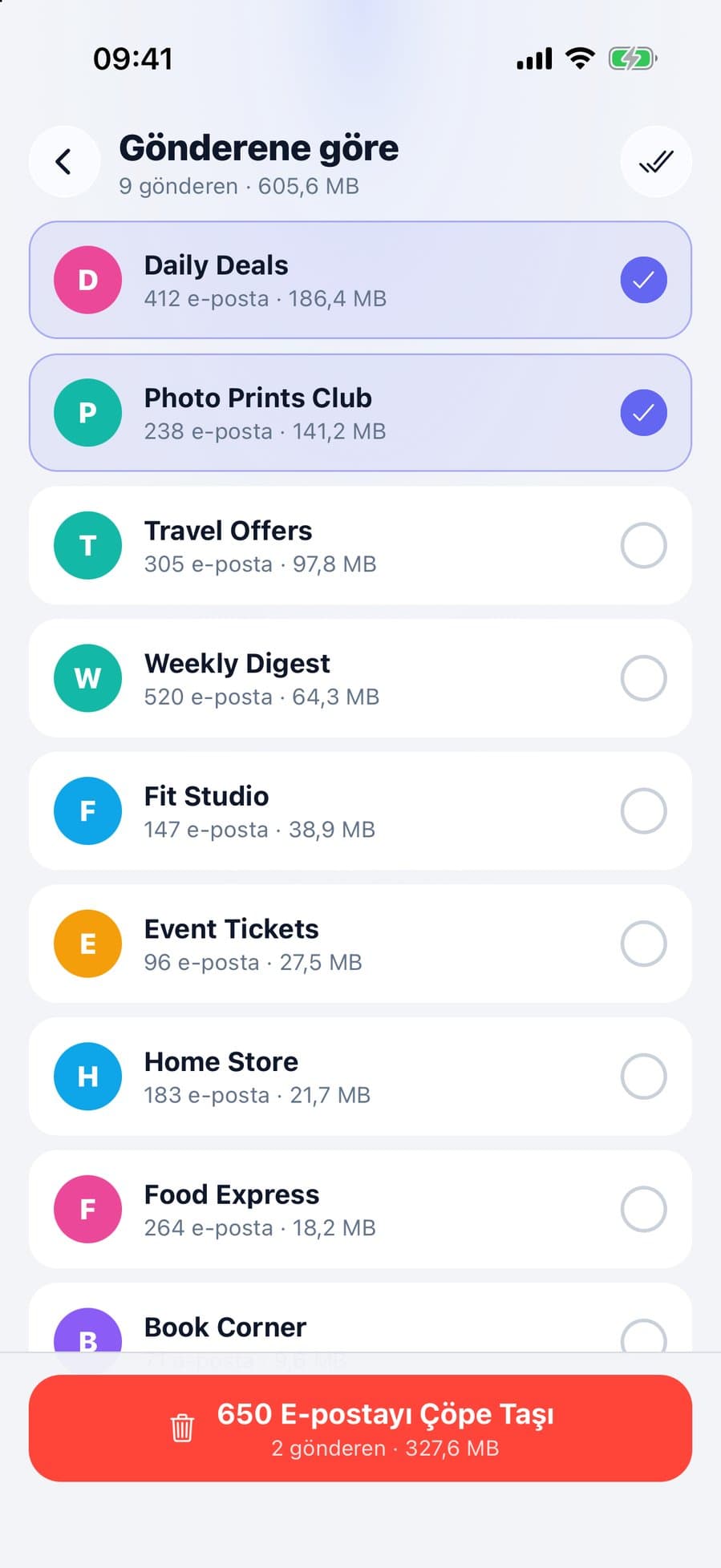
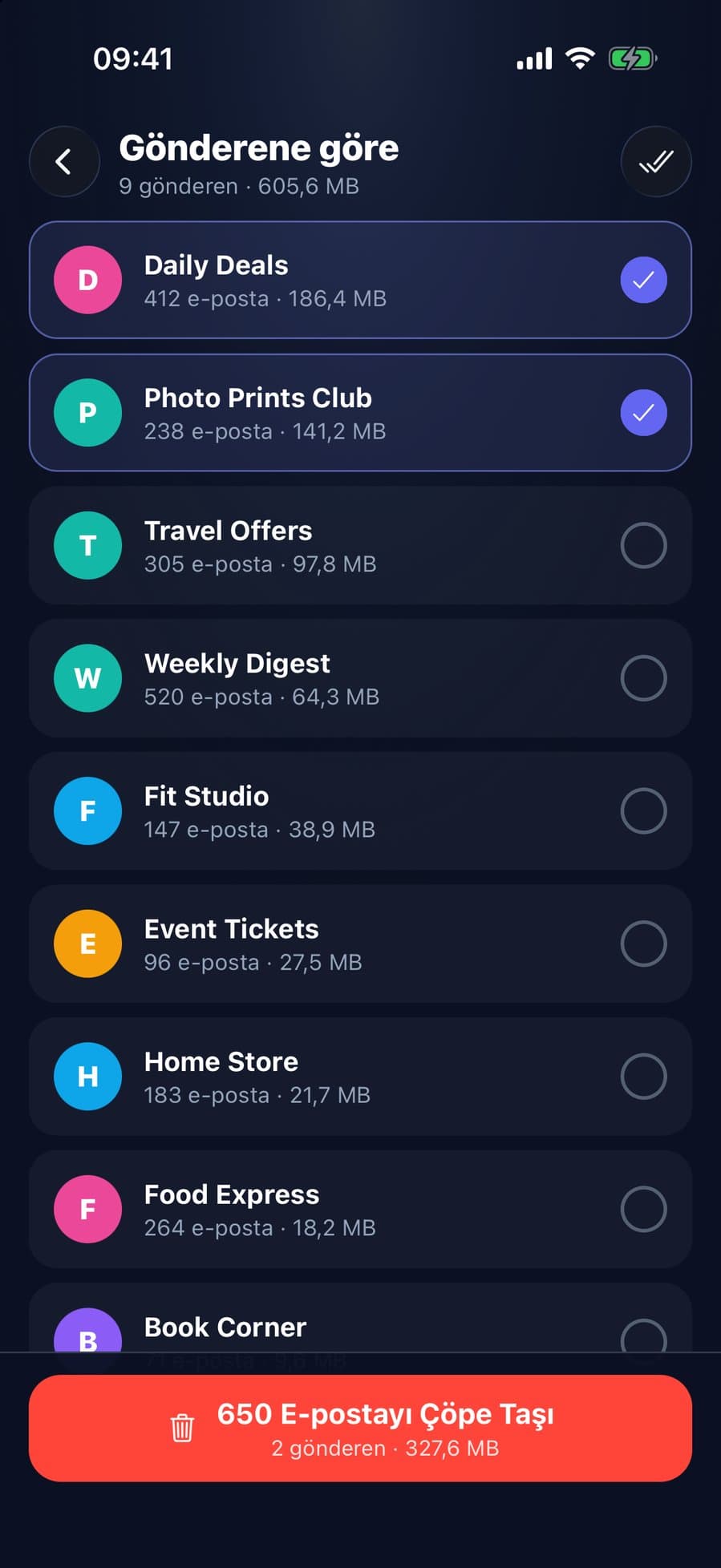
Google ile giriş yapıp Gönderene göre’yi açın; CleanX gelen kutunuzdaki en yeni 2.000 e-postayı tarar ve gönderene göre gruplar: her satırda e-posta sayısı ve kapladığı alan görünür, en büyükten başlayarak. Bir ya da birkaç göndereni işaretleyip Çöpe Taşı’ya dokunun; taramadaki e-postaları Gmail’in çöp kutusuna gider ve 30 gün boyunca geri alınabilir. Daha eski ya da arşivlenmiş mailler listede yoktur; onlar için Gmail’de from: araması yapın. CleanX yalnız Gmail ile çalışır.
- Göndericiler e-posta sayısı ve boyutuyla gruplu
- Birkaç gönderenin maillerini tek seferde çöpe taşıma
- Tarama ücretsiz; çöpe taşımak CleanX Pro ister
Bir kişinin maillerini silmeden önce
- Önce listeye bakın. from: araması adresin takma adlarını da bulabilir; yalnız o adres için aramayı tırnak içine alın.
- Çöp Kutusu 30 gün saklar. Bu süreden sonra ya da çöp kutusunu boşalttığınızda Google’a göre mailler geri alınamaz.
- Silmek abonelikten çıkarmaz. Abonelikten çıkmaz, göndereni engellemez ya da filtre kurmazsanız yeni mailler gelmeye devam eder.
Sık sorulan sorular
Gmail’de göndericiye göre sıralama yapılabilir mi?
Hayır. Gmail Yardım, arama sonuçları için iki sıralama seçeneği anlatıyor: En alakalı ve En yeni. Bir gönderenin maillerini toplamak için iletiyi sağ tıklayıp “e-postaları bul”u seçin ya da from: ve adresle arayın.
Gmail’de bir kişiden gelen tüm mailleri nasıl silerim?
Bilgisayarda from: ve adresle arayın, Seçin kutusunu işaretleyin, bildirimdeki bağlantıyla tüm ileti dizilerini seçin ve Sil’i tıklayın.
Gmail uygulamasında bir gönderenin tüm maillerini nasıl silerim?
Göndericiyi arayın, bir iletiye basılı tutup Tümünü seç’e dokunun. Google’a göre bu en fazla 50 ileti seçer; bitene kadar tekrarlayın ya da bilgisayarı kullanın.
Gmail’de bir kişiden gelen tüm mailleri nasıl görürüm?
Bilgisayarda o kişinin bir iletisini sağ tıklayıp “[Gönderen adı] tarafından gönderilen e-postaları bul”u seçin. Uygulamada adresini arayın ya da Gönderen çipini kullanın.
Bir gönderenin maillerini otomatik silebilir miyim?
Evet, bilgisayarda filtreyle: arama seçeneklerini açın, adresi Gönderen alanına yazın, Filtre oluştur’u tıklayıp filtrenin ne yapacağını seçin, örneğin silmek.
İlgili rehberler
- Gmail’de Toplu Mail Silme (Tüm Mailleri Silme)Bilgisayarda tüm ileti dizilerini seçin, aramayla hedefleyin, sonra Çöp Kutusu’nu boşaltın.
- Gmail’de Abonelikten Çıkma: Tüm Bültenler Tek EkrandaTüm listeler için Abonelikleri yönetin, tek liste için e-postadaki bağlantı; engelleme ne zaman?
- Gmail’de Tanıtımlar E-postalarını Toplu SilmeTanıtımlar’ı açın, tüm ileti dizilerini seçip silin, sonra çöpü boşaltın. Yıldızlıları korumak için category:promotions -is:starred.
