
E-posta Aboneliğinden Çıkma: Gmail, Outlook, iPhone, Yahoo
Yazan: CleanX EkibiYayın
Kısa cevap
- E-postayı açın ve e-posta hizmetinizin üst kısımda gösterdiği abonelikten çıkma düğmesine dokunun. Gmail, Outlook.com, iCloud Mail ve Yahoo Mail’de birçok gönderenden çıkmak için bir liste ya da öneriler de var.
- Outlook.com: Ayarlar › Posta › Abonelikler, sonra gönderenin yanındaki Aboneliği kaldır. Gmail: Diğer › “Abonelikleri yönetin”.
- Kaydolmadınız mı ya da e-posta dolandırıcılık gibi mi görünüyor? Bağlantılarına tıklamayın; spam olarak bildirin veya göndereni engelleyin.
- Abonelikten çıkmanın işlemesi birkaç gün sürebilir ve gelen kutunuzdaki eski e-postaları silmez.
ABD Federal Ticaret Komisyonu (FTC), birçok e-posta sağlayıcısının e-posta listelerinden çıkmanıza yardım eden özellikler sunduğunu, bunların e-postayı açınca bir şerit ya da düğme olarak göründüğünü söylüyor. FTC’ye göre ABD’de pazarlamacılar bir abonelikten çıkma bağlantısı ya da başka bir çevrimiçi yol sunmak ve isteği 10 iş günü içinde yerine getirmek zorunda. Aşağıdaki adımlar her sağlayıcının kendi aracını kullanır; bu, e-postanın içinde bağlantı aramaktan daha güvenlidir.
Gmail’de abonelikten çıkma
E-postayı açın ve gönderen adının yanındaki “E-posta listesinden çık”a tıklayın ya da dokunun; bazı gönderenlerde bunun yerine “Web sitesine git” görünür. Tüm abonelikleri tek yerde görmek için bilgisayarda Diğer › “Abonelikleri yönetin”, iPhone uygulamasında Menü › “Abonelikleri yönetin” bölümüne gidin. Google’a göre tek bir e-postadan çıkmak sizi gönderenin yalnız bir listesinden çıkarabilir; abonelikleri yönetme özelliği de kademeli olarak kullanıma açıldığından henüz erişemiyor olabilirsiniz. Adım adım anlatım: Gmail’de abonelikten çıkma.
Outlook.com’da abonelikten çıkma
Microsoft’a göre Outlook.com gereksiz postaları ayıkladıktan sonra gelen e-postaların üst bilgisinde abonelik tanımlayıcılarını arar ve bulduğu abonelikleri listeler.
Adım 1: Abonelikler’i açın
Outlook.com’da Ayarlar’ı, sonra Posta › Abonelikler’i seçin.
Adım 2: Abonelikten çıkın
Mevcut abonelikleriniz listesinde artık istemediğiniz göndereni bulun ve Aboneliği kaldır’ı seçin.
Adım 3: Onaylayın
Onay penceresinde Tamam’ı seçin.
Microsoft, gereksiz posta olarak filtrelenmiş, engellenen gönderenler listenizdeki ya da aynı gönderenden gelmeyen e-postalarda abonelikten çıkma seçeneğinin olmayabileceğini belirtiyor. Aynı listeden bir göndereni engellemek için yanındaki üç noktayı seçip gönderenin adıyla görünen engelle seçeneğini, ardından Tamam’ı seçin.
iPhone’da abonelikten çıkma (iCloud Mail)
iCloud Mail için Apple’ın iOS 26 ve sonrası için iPhone Kullanma Kılavuzu iCloud Mail Temizleme’yi anlatıyor: Güncellemeler ve Promosyonlar kategorilerinde toplu olarak aboneliği bitirilecek gönderenler önerebilir. Apple bu özelliğin bazı dillerde kullanılamayabileceğini belirtiyor.
Adım 1: iCloud Mail Temizleme’yi açın
Ayarlar’a gidin, [Adınız] › iCloud’a dokunun, sonra iCloud’a Kaydedilenler’in altında Mail › iCloud Mail Temizleme’ye dokunun.
Adım 2: Önerileri alın
Aboneliği Bitirme Önerileri’nin altında Önerileri Al’a dokunun.
Adım 3: Aboneliği bitirin
Aboneliğini bitirmek istediğiniz gönderenleri seçin, sonra Aboneliği Bitir’e dokunun.
Fikrinizi değiştirirseniz aynı ekranda Aboneliği Bitirildi › Düzenle’ye dokunup göndereni listeden kaldırın. Mail uygulamasına eklediğiniz Gmail, Outlook ya da Yahoo hesabı için yukarıdaki sağlayıcının kendi aracını kullanın. Mail’de tek bir göndereni durdurmak için ondan gelen bir iletiye, sonra gönderenin e-posta adresine dokunun, Kişi Kartını Görüntüle’ye ve ardından Bu Kişiyi Engelle’ye dokunun.
Yahoo Mail’de abonelikten çıkma
Adım 1: E-postayı açın
Yahoo Mail uygulamasında e-postaya dokunarak açın.
Adım 2: Abonelikten çıkın
More (Diğer) simgesine, sonra abonelikten çıkma seçeneğine (İngilizce arayüzde Unsubscribe) dokunun.
Adım 3: Seçenek yok mu?
Uygulamadaki abonelik sekmesini deneyin: posta listesinin altında abonelikten çıkma seçeneğine dokunup yeniden dokunarak onaylayın. Ya da iletiyi spam olarak işaretleyin.
Yahoo’ya göre web’de bir posta listesinden gelen iletiyi spam olarak işaretlediğinizde gönderen güvenilir bulunursa spam işaretlemek yerine abonelikten çıkma seçeneği sunulur. Yahoo’nun yardım sayfaları Türkçe değil; menü adları dil ayarınıza göre değişebilir.
Abonelikten çıkmak mı, engellemek mi, spam bildirmek mi?
- Abonelikten çıkın: kendiniz kaydoldunuz ve artık bu e-postaları istemiyorsunuz. Gönderenden durmasını ister; Google’a göre birkaç gün sürebilir.
- Engelleyin: yazmayı sürdüren bir gönderen için. Gmail gelecekteki e-postalarını Spam’e, Outlook Gereksiz E-posta klasörüne taşır. Google’a göre bir göndereni engellediğinizde otomatik olarak e-posta listesinden çıkarılmazsınız.
- Spam ya da istenmeyen olarak bildirin: hiç istemediğiniz e-postalar için. Google’a göre Gmail benzer e-postaları daha iyi tanır; Apple’a göre Mail aynı gönderenin sonraki iletilerini istenmeyen olarak işaretler.
| Gmail / Outlook.com / Yahoo | iCloud Mail Temizleme | CleanX | |
|---|---|---|---|
| Hesaplar | Sağlayıcının kendi hesabı | Yalnız iCloud Mail | Yalnız Gmail |
| Birçok gönderen tek listede | Gmail: “Abonelikleri yönetin”; Outlook.com: Abonelikler; Yahoo uygulaması: abonelik sekmesi | Aboneliği Bitirme Önerileri | Gelen kutusundaki en yeni 2.000 e-postada abonelikten çıkma bağlantısı olan gönderenler, en çok e-posta gönderen başta |
| Gönderenin eski e-postaları | Ayrıca silmeniz gerekir | Sonraki iletileri Çöp Sepeti’ne taşıyabilir | Bir düğmeyle gönderenin taranan e-postaları Gmail çöp kutusuna taşınır |
| Ücret | Ücretsiz | Ücretsiz | Tarama ücretsiz; abonelikten çıkma ve çöpe taşıma için CleanX Pro |
CleanX
Gmail bültenlerinden CleanX ile çıkın, eskilerini temizleyin
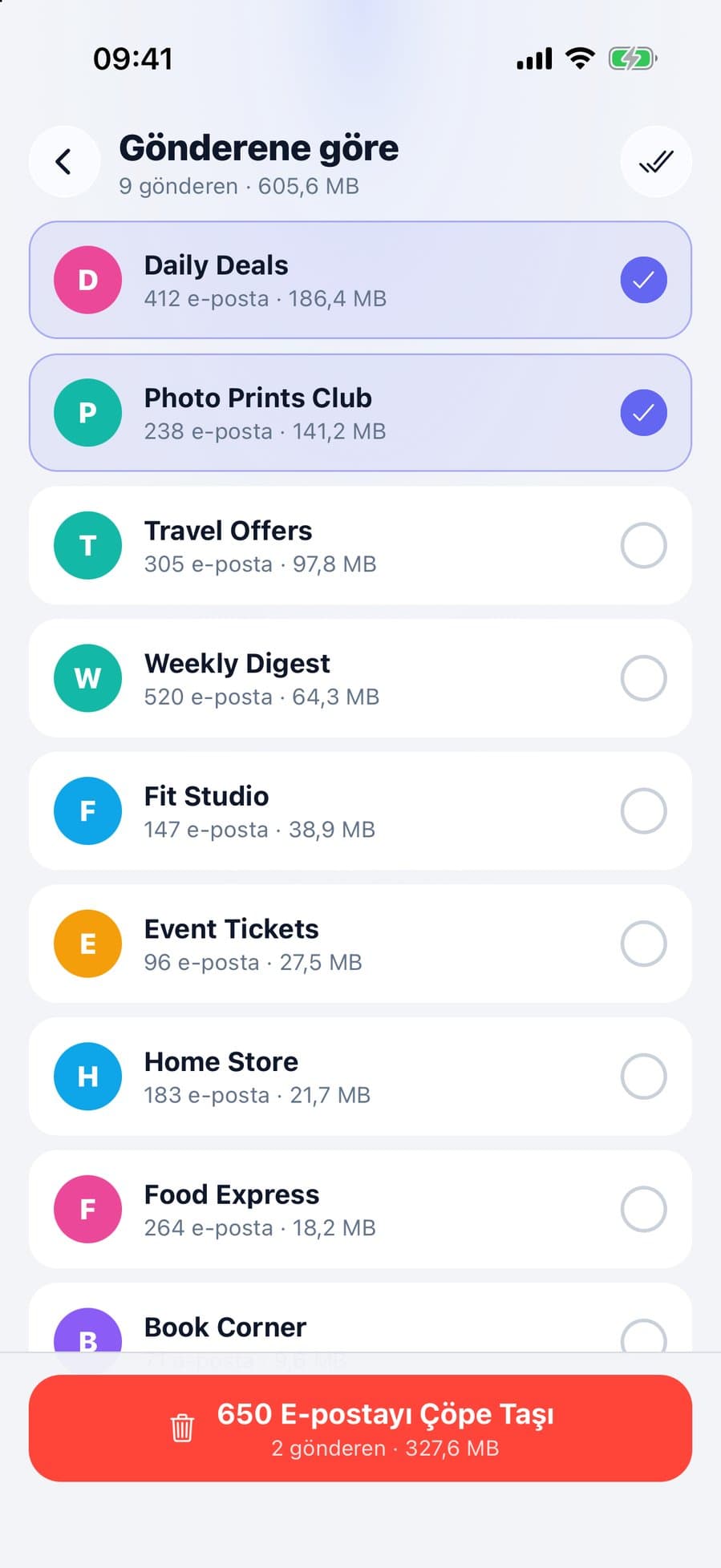
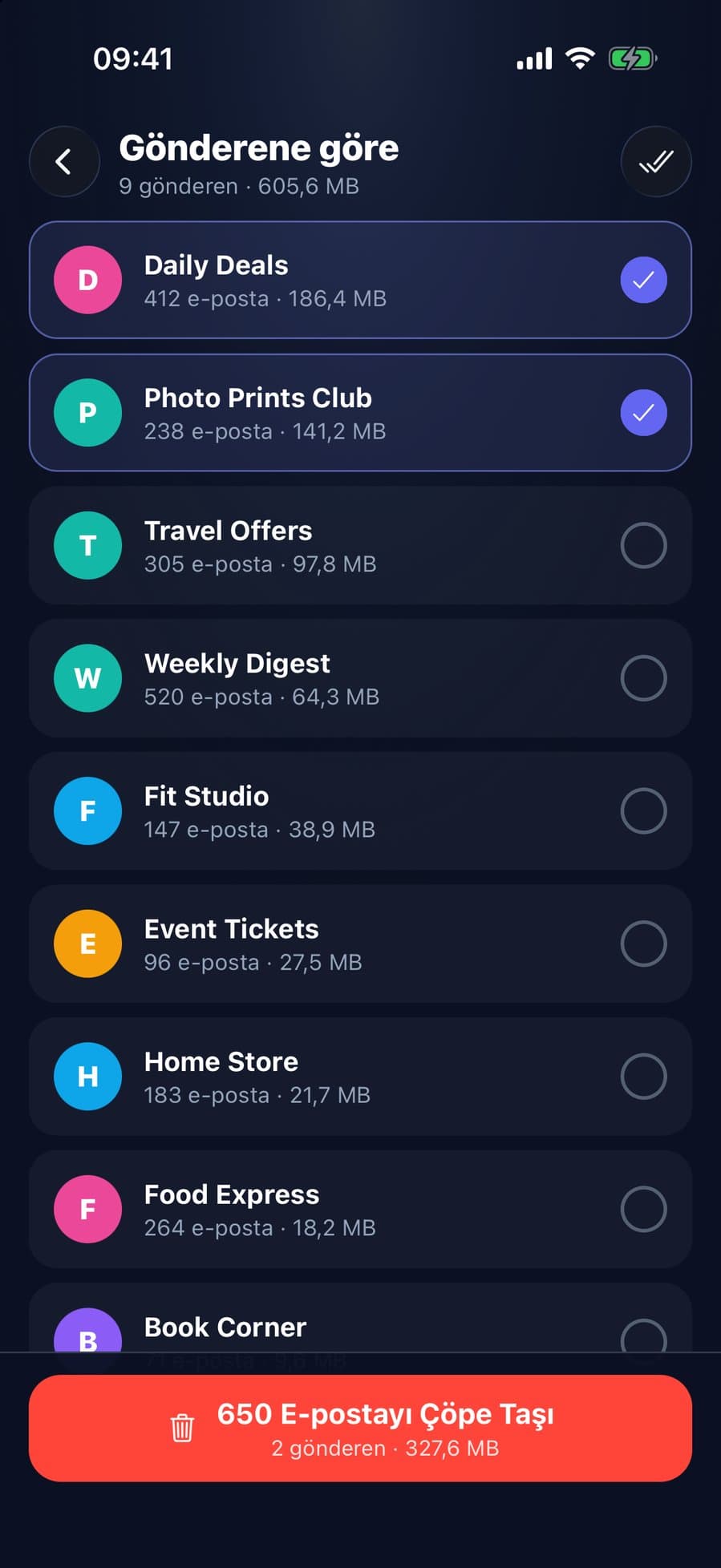
CleanX yalnız Gmail ile çalışır; Outlook, Yahoo ve iCloud Mail desteklenmez. Google ile giriş yaptıktan sonra Abonelikler sekmesi, gelen kutunuzdaki en yeni 2.000 e-postada abonelikten çıkma bağlantısı bulunan gönderenleri en çok e-posta gönderenden başlayarak listeler. İptal et’e dokunduğunuzda CleanX, gönderenin desteklediğine göre tek tıkla çıkma isteği gönderir, Gmail’inizden bir abonelikten çıkma e-postası yollar ya da gönderenin sayfasını tarayıcıda açar. Bir düğmeyle o gönderenin taranan e-postalarını Gmail çöp kutusuna taşıyabilirsiniz; orada 30 gün geri yüklenebilirler. Gönderenler sekmesi gelen kutunuzu kapladığı alana göre gönderen gönderen gruplar, böylece birkaç göndereni birden çöpe taşıyabilirsiniz.
- Yalnız Gmail; iPhone ve Android’de
- Her gönderenden çıkın, sonra e-postalarını çöpe taşıyın
- Tarama ücretsiz; abonelikten çıkma ve çöpe taşıma için CleanX Pro
Sahte e-postalarda abonelikten çıkmaya çalışmayın
FTC, kimlik avı (phishing) e-postalarındaki bağlantıların tıklanınca zararlı yazılım yükleyebileceği uyarısını yapıyor. Google, güvenilir olmayan ya da tanımadığınız kaynaklardan gelen e-postalardaki bağlantıları tıklamamanızı; Gmail’in kimlik avı ya da doğrulanmamış gönderen uyarısı gösterdiği e-postalara yanıt vermemenizi ve bağlantılarını açmamanızı söylüyor. Yahoo da abonelikten çıkarılmayı isteyen bir yanıt göndermemenizi öneriyor.
Abonelikten çıktıktan sonra
- Birkaç gün bekleyin. Gönderenin isteği işlemesi zaman alabilir.
- Eski e-postalar kalır. Abonelikten çıkmak yalnız yenilerini durdurur. Birikmiş postalar için Gmail’de toplu mail silme rehberine bakın.
- Geri mi istiyorsunuz? Apple, iCloud Mail’de göndereni Aboneliği Bitirildi listesinden kaldırıp web sitesinden yeniden kaydolmanızı söylüyor.
Sık sorulan sorular
Toplu olarak mail aboneliğinden nasıl çıkılır?
E-posta hizmetinizin abonelik listesini kullanın: Gmail’de Diğer › “Abonelikleri yönetin”, Outlook.com’da Ayarlar › Posta › Abonelikler, Yahoo Mail uygulamasında abonelik sekmesi, iPhone’da iCloud Mail için iCloud Mail Temizleme. Yine de gönderenleri tek tek seçersiniz.
İstenmeyen e-postaları nasıl durdururum?
Hiç kaydolmadığınız e-postaları abonelikten çıkmak yerine spam ya da istenmeyen olarak bildirin ve göndereni engelleyin. FTC, gerçek e-postalar oraya düşmüş mü diye spam klasörüne arada bir bakmanızı da öneriyor.
Abonelikten çık bağlantısına tıklamak güvenli mi?
Tanıdığınız ve kendiniz kaydolduğunuz bir gönderende evet; en güvenli yol e-posta hizmetinizin kendi abonelikten çıkma düğmesidir. Google, tanımadığınız ya da güvenilir olmayan gönderenlerin e-postalarındaki bağlantıları tıklamamanızı öneriyor; onları spam olarak bildirin.
Abonelikten çıktım, neden hâlâ e-posta geliyor?
Gönderenin isteği işlemesi birkaç gün sürebilir; FTC’ye göre ABD’de şirketlerin 10 iş günü süresi var. Gmail’de tek bir e-postadan çıkmak sizi gönderenin yalnız bir listesinden çıkarabilir.
Göndereni engellemek abonelikten çıkarır mı?
Hayır. Google’a göre bir göndereni engellediğinizde otomatik olarak e-posta listesinden çıkarılmazsınız; gelecekteki e-postaları Spam klasörüne gider. Outlook’ta ise Gereksiz E-posta klasörüne taşınır.
İlgili rehberler
- Gmail’de Toplu Mail Silme (Tüm Mailleri Silme)Bilgisayarda tüm ileti dizilerini seçin, aramayla hedefleyin, sonra Çöp Kutusu’nu boşaltın.
- Gmail’de Abonelikten Çıkma: Tüm Bültenler Tek EkrandaTüm listeler için Abonelikleri yönetin, tek liste için e-postadaki bağlantı; engelleme ne zaman?
- “iCloud Saklama Alanınız Doldu” E-postası: Dolandırıcılık mı?Bağlantıya dokunmayın: gerçek iCloud alanınızı Ayarlar’dan kontrol edin, e-postayı Apple’a bildirin, parolanızı girdiyseniz değiştirin.
