
iPhone Güncellemesi İçin Yer Yok mu? Nasıl Yer Açılır
Yazan: CleanX EkibiYayın
Kısa cevap
- Güncelleme için bazı uygulamaları geçici olarak kaldırmanızı isteyen bir ileti çıkarsa Sürdür’e dokunun. Apple’a göre bu uygulamalar güncellemeden sonra otomatik olarak yeniden yüklenir.
- Çıkmazsa Ayarlar › Genel › iPhone Saklama Alanı’nı açıp Kullanılmayanları Kaldır’ın yanındaki Etkinleştir’e dokunun ya da gerekmeyen uygulama ve içerikleri silin.
- Bilgisayar da sorunu çözmeyebilir: Apple’ın Finder ve iTunes adımları da güncelleme için daha fazla alan gerekirse iPhone’da yer açmanızı söylüyor.
Apple’a göre bir güncellemeyi indirmek için iPhone’da yeterli saklama alanı olmalı. Yoksa iPhone, kişisel bilgilerinizi silmeden uygulama verilerini geçici olarak kaldırıp kendisi biraz yer açabilir.
iPhone’un uygulamaları geçici kaldırmasına izin verin
Kablosuz güncelleme sırasında, güncelleme daha fazla alan istediği için bazı uygulamaları geçici olarak kaldırmanızı isteyen bir ileti görebilirsiniz. Apple, sistemin uygulamaları kaldırmasına izin vermek için Sürdür’e dokunmanızı söylüyor; yükleme bitince bu uygulamalar otomatik olarak yeniden yüklenir. İptal’e dokunursanız içerikleri kendiniz silebilirsiniz.
Yeri kendiniz açın
Adım 1: Kullanılmayan uygulamaları kaldırın
Ayarlar › Genel › iPhone Saklama Alanı’na gidip Kullanılmayanları Kaldır’ın yanındaki Etkinleştir’e dokunun. Kaldırılan uygulamaların belgeleri ve verileri kalır. Bunu Ayarlar › Uygulamalar › App Store › Kullanılmayanları Kaldır üzerinden de açabilirsiniz; saklama alanı azaldığında kullanılmayan uygulamaları kaldırır.
Adım 2: Kullanmadığınız uygulamaları silin
iPhone Saklama Alanı’nda uygulamalar kapladıkları alanla birlikte listelenir. Birine, ardından Uygulamayı Sil’e dokunun.
Adım 3: Fotoğraf ve videoları temizleyin
Fotoğraflar › Koleksiyonlar › Diğer › Yinelenenler’de kopyaları birleştirin, gerekmeyen büyük videoları silin. Sonra silinen fotoğrafların 30 gün kaldığı Son Silinenler’i boşaltın.
Adım 4: Güncellemeyi yeniden deneyin
Ayarlar › Genel › Yazılım Güncelleme’ye gidip İndir ve Yükle’ye dokunun.
Bilgisayarla güncellemek daha az yer mi ister?
Apple’a göre güncelleme iPhone’da görünmüyorsa bilgisayarla güncelleyebilirsiniz: macOS Catalina veya sonrası yüklü bir Mac’te Finder, daha eski bir Mac’te ya da Windows PC’de iTunes. Ama Apple’ın iki makalesi de güncelleme için daha fazla alan gerekirse iPhone’un kendisinde yer açmanızı söylüyor.
Güncelleme hâlâ yüklenmiyorsa
Adım 1: İndirilen güncellemeyi silin
Ayarlar › Genel › iPhone Saklama Alanı’nda uygulama listesinden güncellemeyi bulun, ona ve ardından Güncellemeyi Sil’e dokunun.
Adım 2: Yeniden indirin
Ayarlar › Genel › Yazılım Güncelleme’ye gidip en son güncellemeyi indirin.
Adım 3: Bilgisayar kullanın
Apple’a göre güncellemeyi listede görmüyorsanız ya da sorun tekrarlanırsa Mac veya iTunes ile güncelleyin.
| iPhone | CleanX | |
|---|---|---|
| Uygulamalar | Güncelleme sırasında geçici kaldırma, Kullanılmayanları Kaldır, Uygulamayı Sil | Kapsamaz |
| Fotoğraflar | Yinelenenler albümü; seçip silme | Kopya ve benzer fotoğraf ile benzer ekran görüntüsü grupları; bulanık kareler listede |
| Videolar | Silme; iMovie (ücretsiz Apple uygulaması) daha küçük bir kopya dışa aktarır | Benzer video grupları; videoları tek tek sıkıştırma |
| Ücret | Ücretsiz | Tarama ücretsiz; silme ve sıkıştırma CleanX Pro ile |
CleanX
CleanX ile fotoğraf ve videoları hızlıca temizleyin
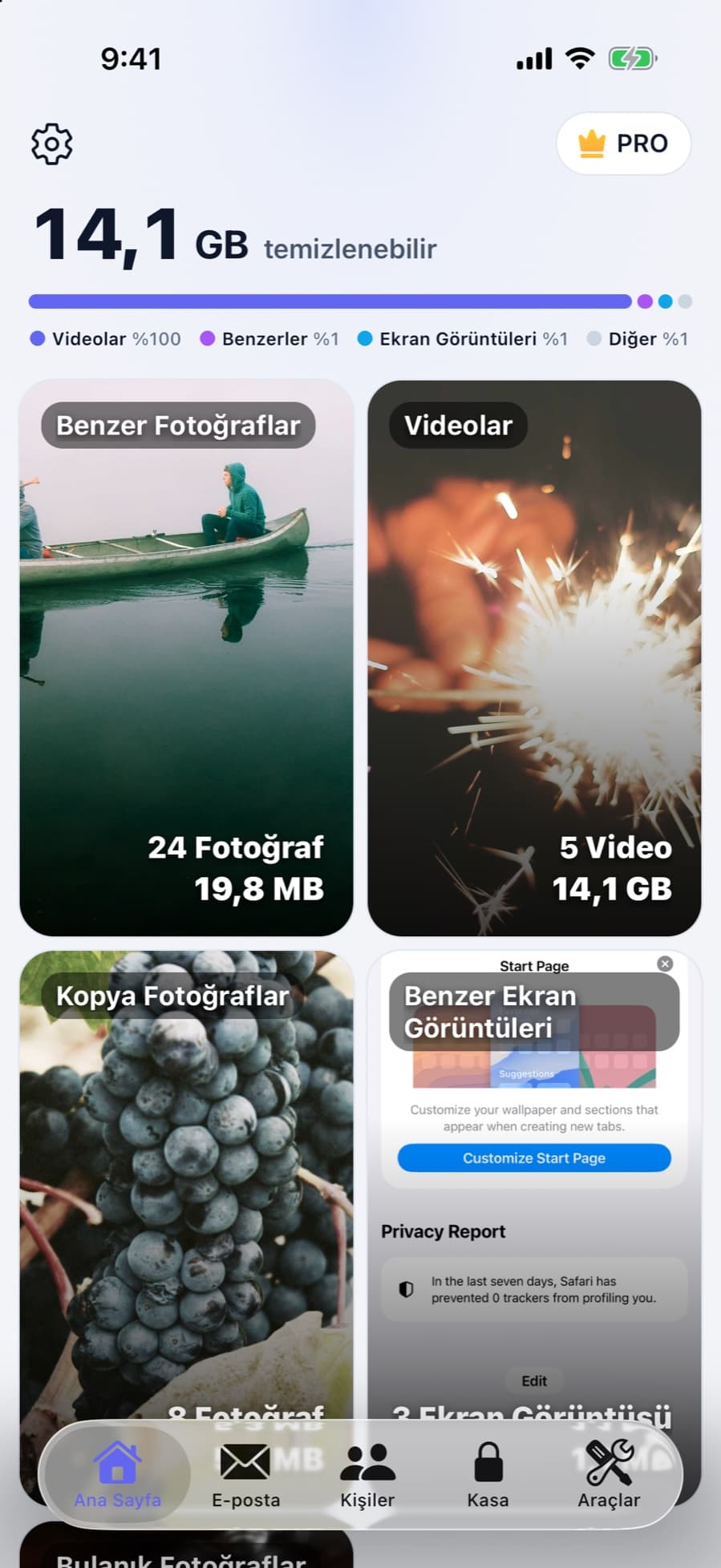
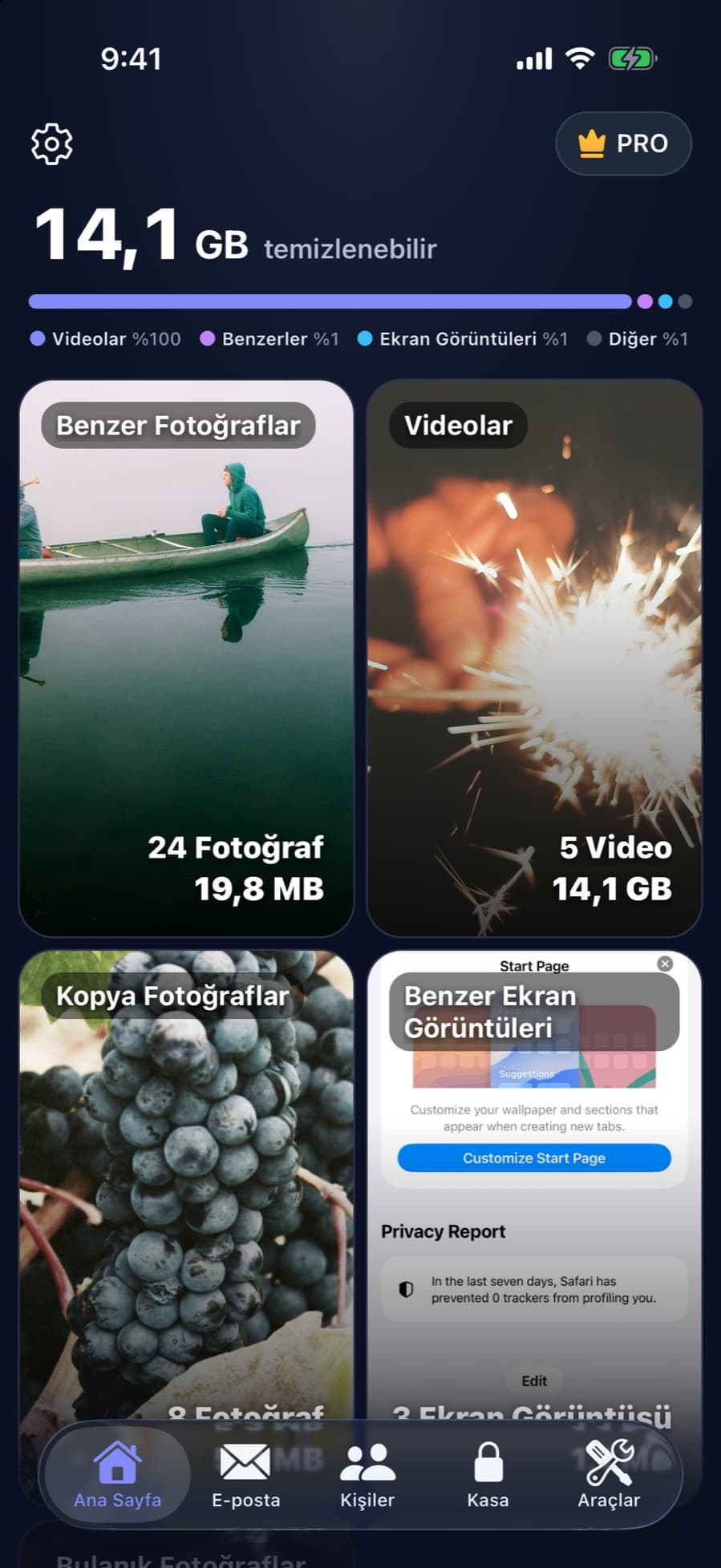
iPhone’unuzu fotoğraf ve videolar dolduruyorsa CleanX kopya ve benzer fotoğrafları ve benzer ekran görüntülerini gruplar, bulanık kareleri listeler ve ne kadar yer kapladıklarını gösterir. Silinecekleri seçin ya da büyük bir videoyu daha küçük boyuta sıkıştırın. Silinenler Fotoğraflar’daki Son Silinenler’e gider; güncelleme için yer açmak üzere ardından bu albümü boşaltın.
- Kopya ve benzer fotoğraflar, her grubun kapladığı alanla
- Büyük videoları sıkıştırma
- Tarama ücretsiz; silme ve sıkıştırma CleanX Pro gerektirir
Güncellemeden sonra
- Kaldırılan uygulamalar ana ekranda kalır; yeniden yüklemek için bulut sembollü simgeye dokunun.
- Saklama alanı yine dolu mu görünüyor? iPhone’da Sistem Verileri rehberine bakın.
Sık sorulan sorular
iPhone’u güncellemek için ne kadar alan gerekir?
Güncellemeye göre değişir. Apple tek bir sayı vermiyor; indirmek için yeterli alan gerektiğini, daha fazlası gerekirse iPhone’un uygulamaları geçici kaldırmayı isteyebileceğini söylüyor.
Hiçbir şey silmeden iPhone güncellenir mi?
Olabilir: iPhone uygulamaları geçici kaldırmayı isterse Sürdür’e dokunun. Apple’a göre güncellemeden sonra yeniden yüklenirler; Kullanılmayanları Kaldır da uygulama verilerini tutar.
iTunes ya da Mac ile güncellemek alan sorununu çözer mi?
Her zaman değil. Apple’ın Finder ve iTunes ile güncelleme adımları da güncelleme için daha fazla alan gerekirse iPhone’da yer açmanızı söylüyor.
Uygulamayı silmek verilerini de siler mi?
Uygulamayı Sil, uygulamayı ve verilerini siler (iCloud’da saklanan veriler silinmez). iPhone Saklama Alanı’ndaki Uygulamayı Kaldır ise uygulamayı kaldırır ama belgelerini ve verilerini tutar.
Güncellemeden sonra saklama alanı neden dolu?
Neyin yer kapladığını Ayarlar › Genel › iPhone Saklama Alanı’nda görün. Sistem Verileri büyükse Sistem Verileri rehberimize bakın.
İlgili rehberler
- iPhone’da Son Silinenler: Nerede, Nasıl Geri Getirilir, Nasıl Boşaltılır?Silinen fotoğraflar nereye gider, nasıl geri alınır ve kalıcı olarak nasıl silinir.
- iPhone’da Yer Açma: Saklama Alanı Nasıl Boşaltılır?iPhone’da neyin yer kapladığını görün ve Apple’ın sunduğu ayarlarla boşaltın.
- iPhone’da Sistem Verileri Nedir, Ne Yapabilirsiniz?Sistem Verileri gerçekte nedir, boyutu neden değişir ve bunun yerine ne yapabilirsiniz.
