
WhatsApp Fotoğrafları Galeriye Kaydetmesin: iPhone Ayarı
Yazan: CleanX EkibiYayın
Kısa cevap
- Galeriye kaydetmeyi kapatın: WhatsApp’ta Ayarlar’a veya profil resminize, sonra Sohbetler’e dokunun ve Fotoğraflar’a Kaydet’i kapatın.
- Otomatik indirmeyi durdurun: Depolama ve veriler › Medyayı otomatik indir’de her medya türü için Hiçbir zaman ya da Wi-Fi’ı seçin.
- Yer açın: Depolama ve veriler › Depolama alanını yönet WhatsApp’ın ne kadar yer kapladığını gösterir. Galeriye zaten kaydedilmiş fotoğraflar, Fotoğraflar’dan da silinene kadar orada kalır.
WhatsApp’a göre Fotoğraflar’a Kaydet varsayılan olarak açıktır; bu yüzden size gelen fotoğraf ve videolar WhatsApp’ın yanında iPhone galerinize de kaydedilebilir.
WhatsApp’ın fotoğrafları galeriye kaydetmesini kapatma
Adım 1: Sohbet ayarlarını açın
WhatsApp’ta Ayarlar’a veya profil resminize, ardından Sohbetler’e dokunun.
Adım 2: Kapatın
Fotoğraflar’a Kaydet’i kapatın.
WhatsApp’a göre bu ayar, belirli sohbetler ya da gruplar için daha önce yaptığınız seçimleri değiştirmez. Tek bir sohbet için o sohbeti açın, kişinin ya da grubun adına dokunun, Fotoğraflar’a Kaydet’e dokunup Asla’yı seçin (yardım metninde “Hiçbir zaman” olarak da geçiyor). Diğer seçenekler ana ayarınızı izleyen Varsayılan ve Her zaman’dır.
Medyanın otomatik indirilmesini sınırlama
Adım 1: Depolama ayarlarını açın
Ayarlar’a veya profil resminize, sonra Depolama ve veriler’e dokunun.
Adım 2: Her tür için seçin
Medyayı otomatik indir bölümünde fotoğraf, sesli mesaj, video ya da belgeye dokunup Hiçbir zaman, Wi-Fi ya da Wi-Fi ve hücresel veri’yi seçin.
WhatsApp depolama alanında yer açma
WhatsApp’ın ne kadar yer kapladığını görmek için profil resminize, ardından Depolama ve veriler › Depolama alanını yönet’e dokunun; miktar ekranın üstünde görünür. Bir sohbeti açıp adına ve Depolama alanını yönet’e dokunarak o sohbetin medyasını büyükten küçüğe de görebilirsiniz.
Adım 1: Medyayı gözden geçirin
Profil resminize, sonra Sohbetler › Sohbet yedeği › Depolama alanını yönet › Medyayı gözden geçir ve sil’e dokunup bir sohbet seçin. En büyük dosyalardan başlamak için En Büyük’e göre sıralayın.
Adım 2: Silin
Seç’e dokunun, öğeleri işaretleyin ya da Tümünü seç’e dokunun, sonra silme simgesine dokunun. Seçimde yıldızlı öğeler varsa Yıldızlılar hariç hepsini sil ile onları tutabilirsiniz.
Adım 3: Ya da bir sohbetin tüm medyasını temizleyin
Sohbetler’de bir sohbeti basılı tutun, Sohbeti temizle’ye dokunun, Medya dosyalarını temizle’yi seçin, medya türlerini işaretleyip Tüm medyayı temizle’ye dokunun.
Galeriye zaten kaydedilmiş kopyaları silme
WhatsApp’a göre WhatsApp’ta sildiğiniz öğeler cihazınızda kayıtlı kalmaya devam edebilir; yer açmak için tüm kopyaları silmeniz gerekir. Fotoğraflar’a Kaydet açıktıysa aldığınız medyanın kopyaları galerinizde de olabilir; onları orada da silin. Silinen fotoğraflar önce Son Silinenler’e gider: iPhone’da Son Silinenler rehberine bakın.
| CleanX | ||
|---|---|---|
| Yeni fotoğrafların galeriye düşmesini durdurma | Fotoğraflar’a Kaydet ayarı, genel ya da sohbet başına | Kapsamaz |
| WhatsApp’ın içindeki medya | Depolama alanını yönet ve Sohbeti temizle | Kapsamaz: iOS her uygulamanın dosyalarını kendine ayırır |
| Galerinizde zaten duran kopyalar | Fotoğraflar’da kendiniz bulursunuz | Sohbet Fotoğrafları, adı WhatsApp ve Telegram gibi bir sohbet uygulamasını içeren albümlerdeki fotoğrafları gruplar |
| Ücret | Ücretsiz | Tarama ücretsiz; silme CleanX Pro ile |
CleanX
WhatsApp albümlerindeki fotoğrafları CleanX ile bulun
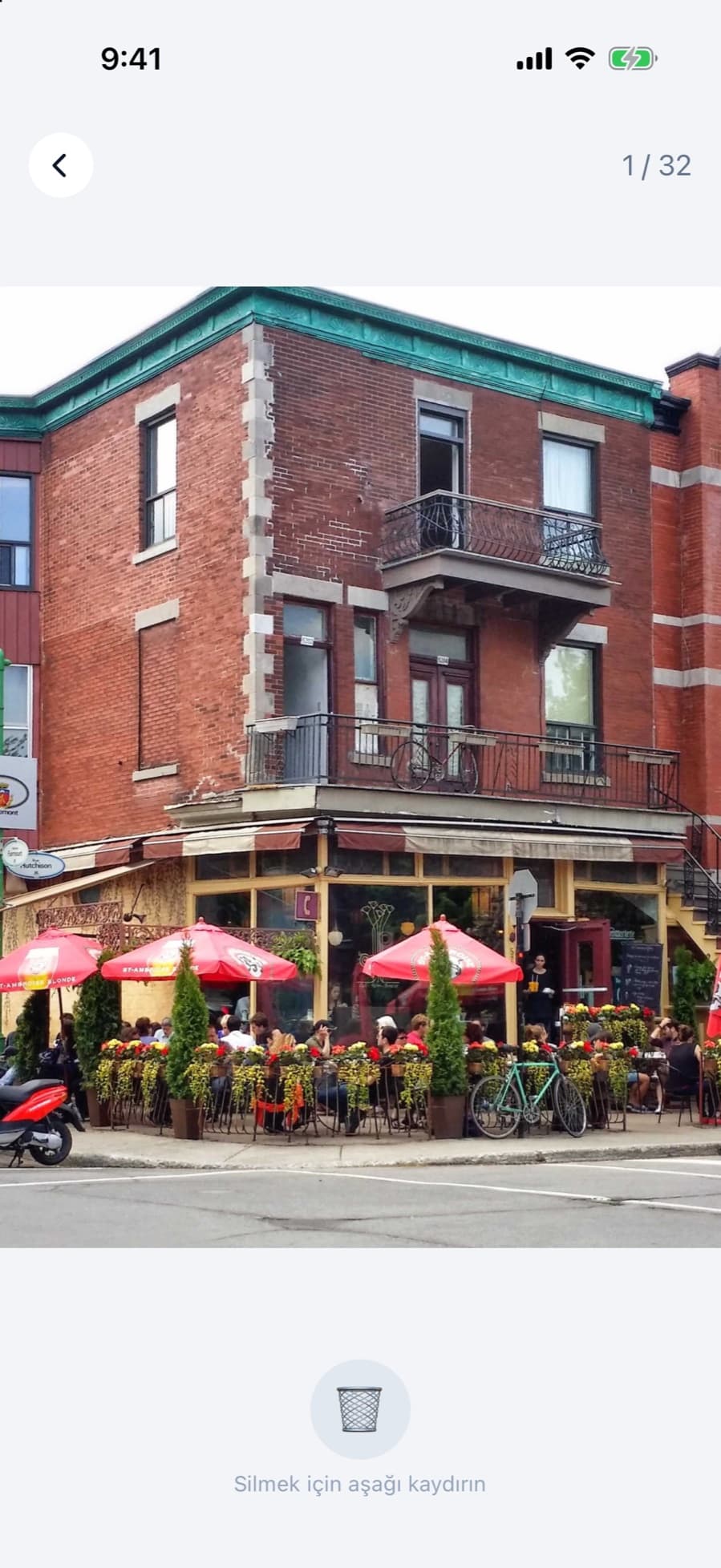
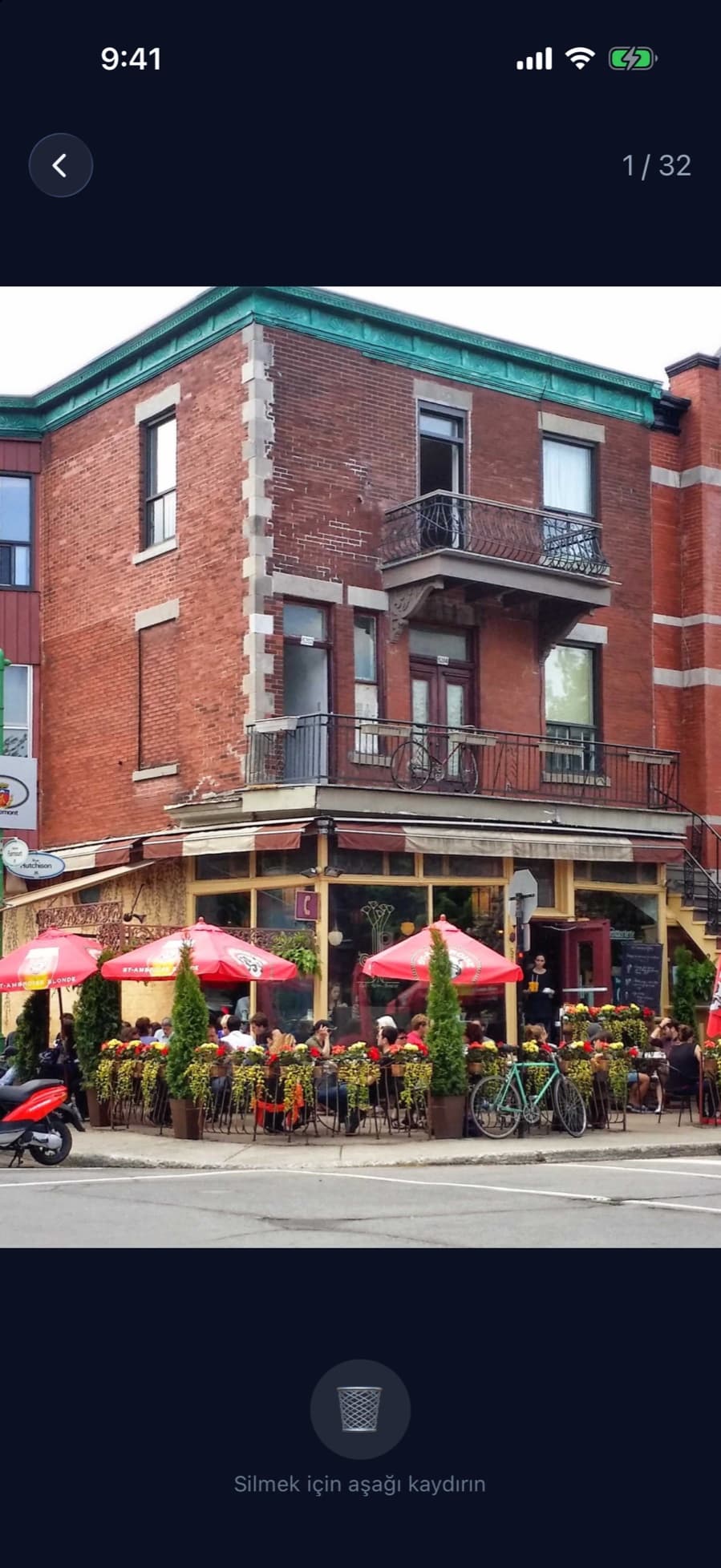
CleanX’in Sohbet Fotoğrafları özelliği, fotoğraf arşivinizde adı bir sohbet uygulamasını içeren albümleri (WhatsApp, Telegram, Signal, Viber, Instagram, Messenger) bulur ve fotoğraflarını gruplar; videolar ve bu albümlerin dışındaki fotoğraflar dahil değildir. Bir grubu tek seferde seçebilir ya da fotoğraf fotoğraf kaydırabilirsiniz: sola kaydırdığınız çöpe gider, sağa kaydırdığınız kalır. Silinen fotoğraflar Son Silinenler’e gider.
- Adı sohbet uygulamasını içeren albümlerdeki fotoğraflar, albüme göre gruplu
- Hepsini seçme ya da kaydırarak tutma veya çöpe atma
- Tarama ücretsiz; silme CleanX Pro gerektirir
WhatsApp medyasını silmeden önce
- Yedek ayrıdır: WhatsApp’a göre silinen bir öğe bir sonraki yedeklemenize kadar yedeğinizde kalır.
- Karşı tarafın kopyası kalır: WhatsApp’ta medyayı silmek onu yalnızca sizin için kaldırır.
- iPhone’un geri kalanı için iPhone’da yer açma rehberine bakın.
Sık sorulan sorular
WhatsApp’ta fotoğrafları otomatik kaydetme nasıl kapatılır?
WhatsApp’ta Ayarlar’a veya profil resminize, sonra Sohbetler’e dokunup Fotoğraflar’a Kaydet’i kapatın. Tek bir sohbet için sohbetin adına, ardından Fotoğraflar’a Kaydet’e dokunup Asla’yı seçin.
WhatsApp depolama alanı nasıl boşaltılır?
Depolama ve veriler › Depolama alanını yönet’ten kullanımı görün; büyük medyayı gözden geçirip silin ya da Sohbeti temizle ile bir sohbetin medyasını temizleyin.
WhatsApp’ta medyayı sildim, neden hâlâ yer kaplıyor?
WhatsApp’a göre silinen öğeler cihazınızda kayıtlı kalabilir. Fotoğraflar’a Kaydet açıktıysa kopyalar galerinizde de olabilir ve orada da silinmeleri gerekir.
Fotoğraflar’a Kaydet’i kapatmak eski fotoğrafları siler mi?
Hayır. Yalnızca yeni medyanın galeriye kaydedilmesini durdurur; zaten kaydedilmiş fotoğraflar galerinizde kalır.
WhatsApp’taki bir fotoğrafı galeriye elle kaydedebilir miyim?
Evet. Fotoğrafı ya da videoyu basılı tutup Kaydet’e dokunun.
İlgili rehberler
- iPhone’da Aynı Fotoğrafları SilmeYerleşik Yinelenenler albümünü kullanın, sonra albümün atladığı benzer kareleri temizleyin.
- iPhone’da Yer Açma: Saklama Alanı Nasıl Boşaltılır?iPhone’da neyin yer kapladığını görün ve Apple’ın sunduğu ayarlarla boşaltın.
- iPhone’da Önbellek TemizlemeSafari önbelleğini Ayarlar’dan temizleyin ve uygulama verilerini gerçekten neyin sildiğini öğrenin.
