
iPhone’da Kişi Silme: Tek Tek, Toplu ya da Tümü
Yazan: CleanX EkibiYayın
Kısa cevap
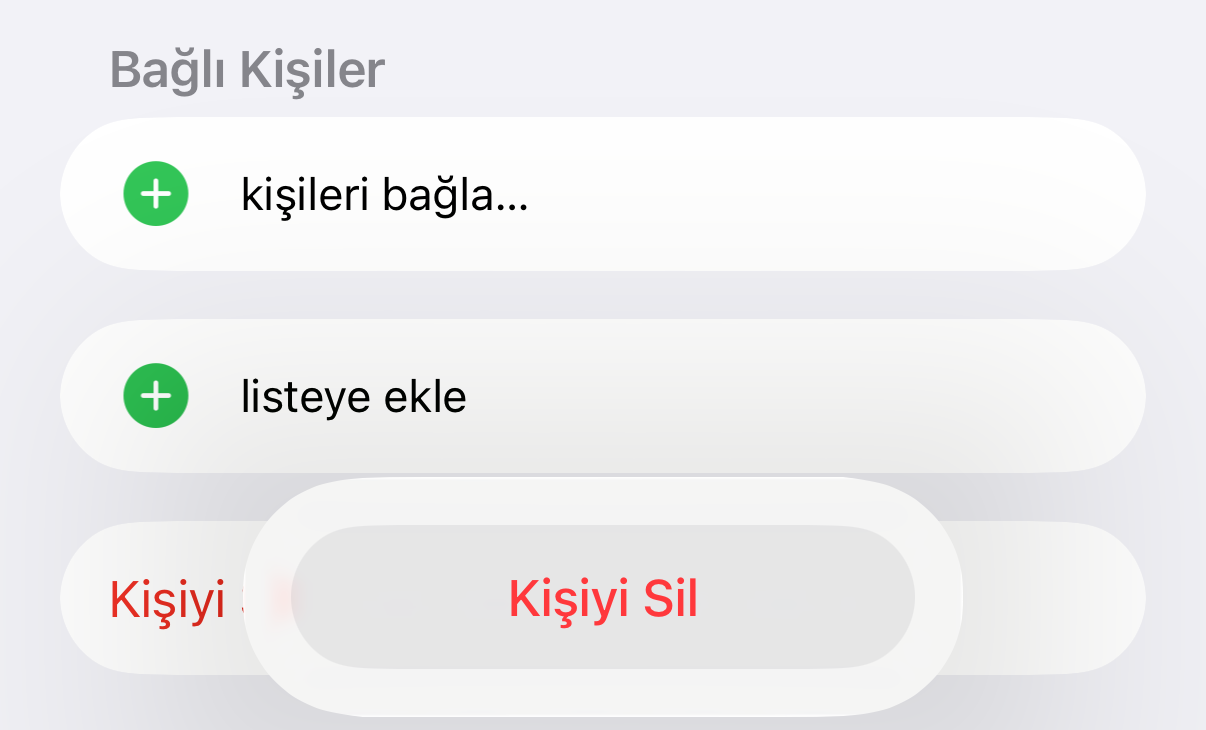
- Tek kişi: Kişiler’de kişiye, Düzenle’ye dokunun; aşağı kaydırıp Kişiyi Sil’e iki kez dokunun.
- Toplu silme: bilgisayarda iCloud.com/contacts’a gidin, kişileri seçin, Eylemler düğmesinden Kişiyi Sil’i seçin.
- Bir hesabın tüm kişileri: Ayarlar › Uygulamalar › Kişiler › Kişiler Hesapları’nda hesaba dokunup Kişiler’i kapatın.
Apple’a göre sildiğiniz kişi aygıtınızdan kalıcı olarak silinir. Kişi bir e-posta hesabında kayıtlıysa o hesaba giriş yapılmış tüm aygıtlardan da silinir; bu yüzden başlamadan önce hangi kişilerin gerçekten gideceğine karar verin.
Kişiler uygulamasında tek kişi silme
Adım 1: Kişiyi açın
Kişiler’i açıp silmek istediğiniz kişiye dokunun.
Adım 2: Düzenleyin
Düzenle’ye dokunun, kartın en altına kaydırın.
Adım 3: Silin
Kişiyi Sil’e, ardından onaylamak için tekrar Kişiyi Sil’e dokunun.
iCloud.com’da toplu kişi silme
Kişileriniz iCloud’daysa iCloud.com’da birden fazla kişiyi seçip tek seferde silebilirsiniz. Command ya da Control tuşuyla birden fazla kişi seçmek yalnızca bilgisayarda çalışır.
Adım 1: iCloud Kişiler’i açın
icloud.com/contacts sayfasına gidin, gerekirse Apple Hesabınızla giriş yapın.
Adım 2: Tüm kişileri gösterin
Kenar çubuğunda Tüm Kişiler’i seçin.
Adım 3: Kişileri seçin
Command (Mac) ya da Control (Windows) tuşunu basılı tutup her kişiye tıklayın. Hepsini seçmek için listenin üstündeki Eylemler düğmesinden Tüm Kişileri Seç’i seçin.
Adım 4: Silin
Eylemler düğmesini seçin, Kişiyi Sil’i, ardından Sil’i seçin.
Bir hesabın tüm kişilerini kaldırma
Kişileriniz Gmail ya da iş veya okul rehberi gibi bir hesaptan geliyorsa o hesabın tüm kişilerini tek tek silmeden iPhone’unuzdan kaldırabilirsiniz.
Adım 1: Kişiler ayarlarını açın
Ayarlar › Uygulamalar › Kişiler’e gidin.
Adım 2: Hesabı seçin
Kişiler Hesapları’na, ardından kişilerini kaldırmak istediğiniz hesaba dokunun.
Adım 3: Kişiler’i kapatın
Kişileri iPhone’unuzdan kaldırmak için Kişiler’i kapatıp Hesabı Sil’e dokunun.
Kişiyi yanlışlıkla mı sildiniz?
iCloud’da kayıtlı kişiler için Apple, geri dönebileceğiniz arşiv sürümleri saklar. iCloud.com’da araç çubuğundaki Uygulama Başlatıcı düğmesini açın, Veri Kurtarma’yı, sonra Kişileri Geri Yükle’yi seçin ve bir sürümün yanındaki Geri Yükle’ye tıklayın. Apple’a göre önce şu anki sürümünüz arşivlenir; yakın zamanda bir kişiyi sildiyseniz arşivin görünmesi 24 saate kadar sürebilir. Geri yüklenen kişiler, iCloud ayarlarında Kişiler’in açık olduğu tüm aygıtlarınızda görünür.
| iPhone ve iCloud.com | CleanX | |
|---|---|---|
| Toplu silme | Apple’ın anlattığı yol: bilgisayardan iCloud.com (iCloud kişileri) | iPhone’da uygulama içinde: kişileri işaretleme ya da hepsini seçme |
| Silinecek kişileri bulma | Listede arama ya da kaydırma | Adı ya da telefon numarası olmayan kişiler ayrı listelenir |
| Hatayı geri alma | iCloud.com’da önceki sürümü geri yükleme (iCloud kişileri) | Bu iPhone’da uygulamada alınan yedekten eksik kişileri yeniden ekleme (ad, numara, e-posta, adres) |
| Ücret | Ücretsiz | Tarama ücretsiz; silme, birleştirme ve yedekleme CleanX Pro ile |
CleanX
iPhone’da birden fazla kişiyi CleanX ile silin
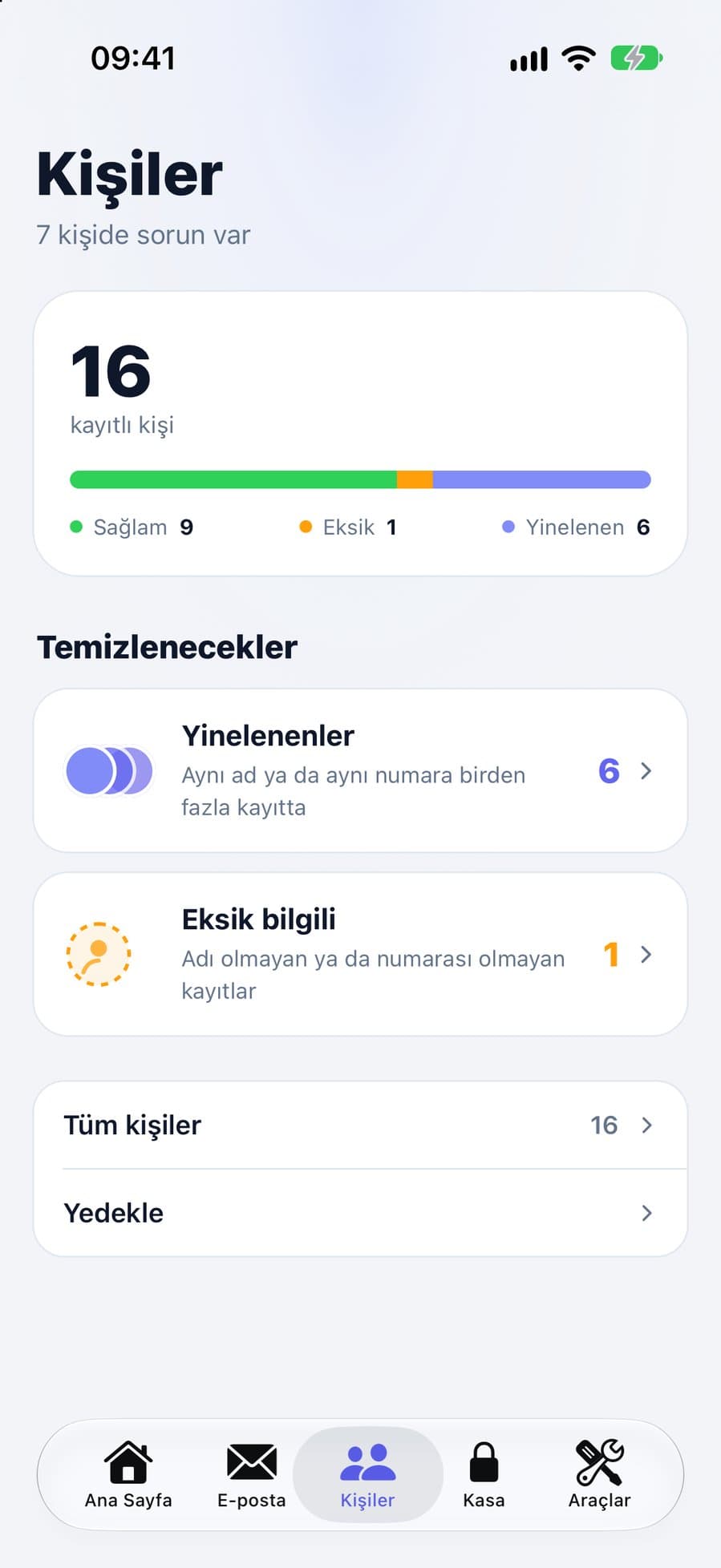
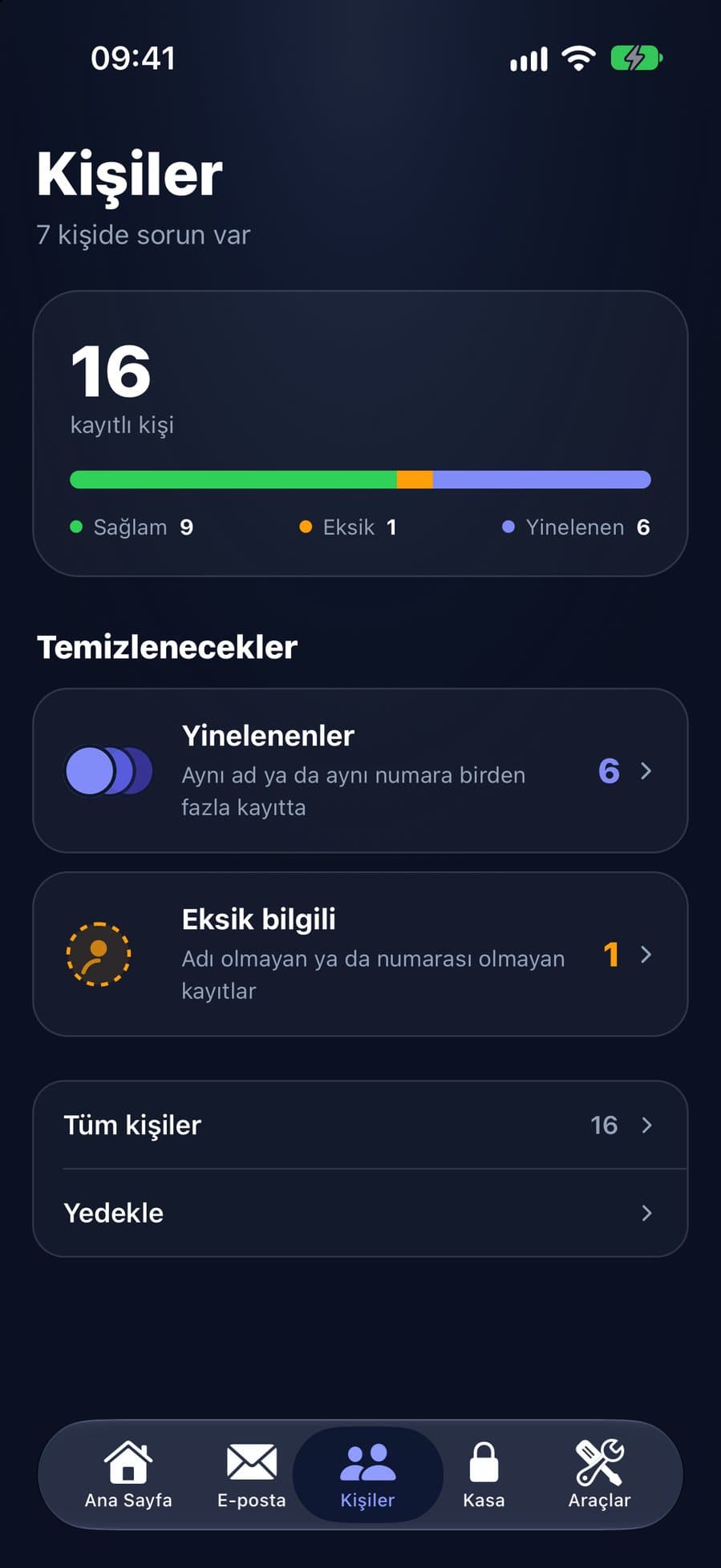
CleanX’te Tüm kişiler’i ya da Eksik bilgili kartını açın; silmek istediğiniz kişileri işaretleyin ya da hepsini seçmek için sağ üstteki çift onay işareti düğmesine dokunun, ardından “N Kişiyi Sil” düğmesine dokunun. CleanX önce onay ister. CleanX’te silmek de kişiyi rehberden ve eşzamanlanan hesaptan aynı şekilde siler; bu yüzden başlamadan önce kişilerinizi yedekleyin.
- Kişileri tek tek ya da hepsini birden seçme
- Adı ya da telefon numarası olmayan kişiler ayrı listede
- Tarama ücretsiz; silme ve yedekleme CleanX Pro gerektirir
Kişileri silmeden önce
- Önce yedekleyin. iPhone’daki Kişiler’de Listeler düğmesine dokunun, bir listeyi basılı tutup Dışa Aktar’a dokunun; iCloud.com’da da vCard dışa aktarabilirsiniz. CleanX de bu iPhone’da uygulamanın içinde duran bir rehber yedeği alabilir.
- Kişinin nerede kayıtlı olduğuna bakın. Bir e-posta hesabında ya da iCloud’da kayıtlı kişiyi silmek, onu o hesabı kullanan diğer aygıtlardan da kaldırır.
- Aynı kişi iki kez görünüyorsa silmek yerine birleştirmek daha iyi olabilir: iPhone’da yinelenen kişileri birleştirme rehberine bakın.
Sık sorulan sorular
iPhone’da kişiler nasıl toplu silinir?
Apple toplu silmeyi iCloud.com için anlatıyor: iCloud’daki kişileri bilgisayarda Tüm Kişiler’de seçip Eylemler düğmesinden Kişiyi Sil’i seçin. CleanX ile de iPhone’da birden fazla kişiyi seçip silebilirsiniz.
iPhone’daki tüm kişileri nasıl silerim?
Ayarlar › Uygulamalar › Kişiler › Kişiler Hesapları’nda her hesap için Kişiler’i kapatın. iCloud’da kayıtlı kişiler için iCloud.com’da Tüm Kişileri Seç’i, ardından Kişiyi Sil’i seçin.
iPhone’da sildiğim kişi her yerden silinir mi?
Apple’a göre aygıtınızdan silinir; kişi bir e-posta hesabında kayıtlıysa o hesaba giriş yapılmış tüm aygıtlardan da silinir.
Silinen kişileri geri getirebilir miyim?
iCloud kişileri için evet: iCloud.com’da Veri Kurtarma › Kişileri Geri Yükle’den önceki bir sürümü geri yükleyin. Yakın zamanda silme yaptıysanız arşivin görünmesi 24 saate kadar sürebilir.
iPhone’da toplu kişi silmek için hangi uygulamayı kullanabilirim?
CleanX tüm kişilerinizi onay kutularıyla ve hepsini seçme düğmesiyle listeler, silmeden önce onay ister. Tarama ücretsizdir; silme CleanX Pro gerektirir.
