
iPhone’u Satmadan Önce Temizleme (Fotoğrafları Kaybetmeden)
Yazan: CleanX EkibiYayın
Kısa cevap
- Önce fotoğrafları ya da kişileri elle silmeyin. Apple’a göre iCloud’a giriş yapmışken elle silinen öğeler iCloud’dan ve bağlı tüm aygıtlarınızdan da silinir.
- Bunun yerine: yedekleyin, yeni telefona aktarın, Apple Hesabınızdan çıkış yapın, sonra Ayarlar › Genel › iPhone’u Aktar veya Sıfırla › Tüm İçerikleri ve Ayarları Sil.
- Önce Apple Watch’un eşlemesini kaldırın; yeni telefona taşınmayan kasa uygulamalarındaki verileri de dışarı aktarın.
iPhone’u satmadan önce temizlemek, fotoğraflara tek tek bakmak demek değil. Telefonu sıfırlamak her şeyi tek adımda telefondan kaldırır; iCloud’daki kopyalarınız güvende kalır. Sıra önemli: önce yedek, en son sıfırlama.
Sıfırlamadan önce kontrol edin
- Onarımlar: Apple’a göre Parçalar ve Servis Geçmişi’nde bir parçanın yanında Onarımı Bitir yazıyorsa takas etmeden önce o onarımı tamamlamanız gerekir.
- Android’e geçiyorsanız: iPhone’dan Android’e kişi aktarma rehberine bakın.
- AppleCare: Apple’a göre planınızı iptal edebilir ya da yeni sahibine devredebilirsiniz.
- Veriyi yalnız telefonda tutan uygulamalar: kasa uygulamaları, çevrimdışı notlar ve kimlik doğrulama uygulamaları yedekle taşınmayabilir. Önce bu verileri dışarı alın.
iPhone’u satmadan önce sırayla yapılacaklar
Adım 1: Yedekleyin
Verilerinizi yeni bir aygıta geri yükleyebilmek için iCloud’a ya da bilgisayarınıza yedek alın.
Adım 2: Yeni telefona aktarın
Apple’a göre iOS 11 ve sonrasında verilerinizi yeni iPhone’a Hızlı Başlangıç ile otomatik aktarabilirsiniz. Telefon numaranız değişecekse önce Apple Hesabınıza başka bir güvenilir telefon numarası ekleyin.
Adım 3: Apple Watch’un eşlemesini kaldırın
Bu iPhone ile eşlenmiş bir Apple Watch’unuz varsa sıfırlamadan önce eşlemesini kaldırın.
Adım 4: Apple Hesabınızdan çıkış yapın
Android’e geçiyorsanız önce iMessage kaydını silin. Sonra Ayarlar’ı açın, adınıza dokunun, aşağı kaydırıp Çıkış Yap’a dokunun. iOS 26 ve sonrasında Bu iPhone’u Sil’i seçerseniz çıkışla birlikte aygıt silinir; Çıkış Yap Ama Silme’yi seçerseniz bazı veriler telefonda kalır, sonraki adımla sıfırlayın. iOS 18 ve öncesinde Apple, Apple Hesabı parolanızı girip Kapat’a dokunmanızı söylüyor.
Adım 5: iPhone’u sıfırlayın
Ayarlar › Genel › iPhone’u Aktar veya Sıfırla › Tüm İçerikleri ve Ayarları Sil’e gidin, istenirse parolanızı girin ve onaylayın. iPhone’umu Bul’u açtıysanız Apple Hesabı parolanız gerekebilir; Apple’a göre sıfırlama iPhone’umu Bul’u ve Etkinleştirme Kilidi’ni kapatır. Telefon eSIM kullanıyorsa Apple, satarken eSIM’i de silmeyi seçmenizi söylüyor.
Adım 6: Güvenilir aygıtlardan kaldırın
Apple, sıfırladıktan sonra eski aygıtı güvenilir aygıtlar listenizden kaldırmanızı söylüyor.
| Tüm İçerikleri ve Ayarları Sil | Elle silme | CleanX | |
|---|---|---|---|
| Telefondan veri kaldırma | Her şeyi, tek adımda | Yalnız seçtiklerinizi | Satış için değil; bunun yerine sıfırlayın |
| iCloud’daki kopyalar | iCloud’da kalır | iCloud açıksa oradan da silinir | iCloud Fotoğrafları açıksa silinenler iCloud’dan da kalkar |
| Ne zaman işe yarar | Teslim etmeden önceki son adım | Satmadan önce önerilmez | İsteğe bağlı; yedekten önce, yeni telefona dağınıklık taşımamak için |
| Kasa içeriği | Telefonla birlikte silinir | Etkilenmez | Kasa başka telefona taşınamaz; önce fotoğraf ve videoları galeriye kaydedin |
CleanX
CleanX nerede işe yarar, nerede yaramaz
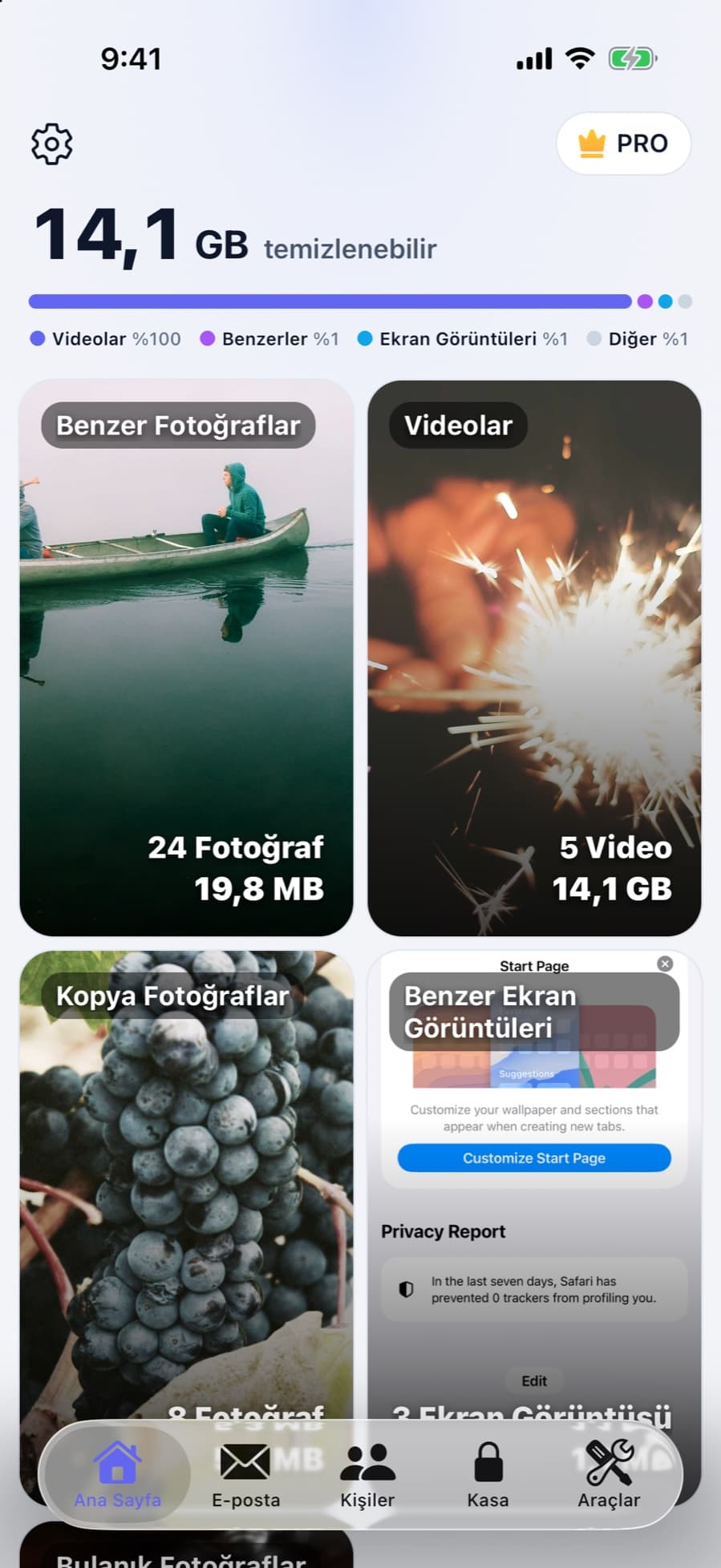
CleanX iPhone’u sıfırlamanın yerini tutmaz. İsterseniz işe yarayabileceği yer yedekten önce: kopya fotoğrafları, benzer kareleri ve büyük videoları temizlemek yeni telefonunuza daha az dağınıklık taşınması demek. iCloud Fotoğrafları açıksa sildiklerinizin iCloud’dan da silineceğini ve 30 gün Son Silinenler’de kalacağını unutmayın. Telefonu satmak için CleanX gerekmez. CleanX kasasını kullanıyorsanız sıfırlamadan önce saklamak istediğiniz fotoğraf ve videoları Galeriye kaydet ile Fotoğraflar’a kaydedin, belgeleri paylaşarak dışarı alın, notları kopyalayın: kasa telefona bağlıdır ve yedekten bile başka bir telefona taşınamaz.
- Yedekten önce kopyaları ve büyük videoları temizleyin
- Sıfırlamadan önce kasadaki fotoğraf ve videoları galeriye kaydedin
- Tarama ücretsiz; silmek için CleanX Pro gerekir
Sıfırlamadan sattıysanız
- Yeni sahibinden sıfırlamasını isteyin: yukarıdaki adımlarla.
- Uzaktan silin: Apple’a göre aygıt kaybolduysa ya da çalındıysa iCloud.com’daki Aygıtları Bul’dan silin.
- Apple Hesabı parolanızı değiştirip iki faktörlü kimlik doğrulamayı açın: Apple’a göre bu eski aygıttaki verileri kaldırmaz ama yeni sahibinin bilgilerinizi iCloud’dan silmesini engeller.
- Güvenilir aygıtlarınızdan kaldırın; Cüzdan’daki kartları ve biletleri de kaldırın.
- Apple dışı bir telefona geçiyorsanız: iMessage kaydını silin.
Sık sorulan sorular
iPhone’u satmadan önce fotoğrafları silmeli miyim?
Hayır. Apple’a göre iCloud’a giriş yapmışken elle silinen öğeler iCloud’dan ve tüm aygıtlarınızdan da silinir. Bunun yerine yedekleyin, çıkış yapın ve iPhone’u sıfırlayın.
iPhone’u sıfırlamak iCloud fotoğraflarımı siler mi?
Hayır. Apple’a göre aygıtınızı sildiğinizde içeriğiniz iCloud’dan silinmez. Yine de Apple’ın adımlarındaki gibi Apple Hesabınızdan çıkış yapın.
iPhone tamamen nasıl sıfırlanır?
Ayarlar › Genel › iPhone’u Aktar veya Sıfırla › Tüm İçerikleri ve Ayarları Sil’e gidin, istenirse parolanızı girin ve onaylayın.
iPhone’u sıfırlamadan sattım, ne yapmalıyım?
Yeni sahibinden sıfırlamasını isteyin ya da iCloud.com’daki Aygıtları Bul’dan silin; güvenilir aygıtlarınızdan kaldırın, Apple Hesabı parolanızı değiştirip iki faktörlü kimlik doğrulamayı açın, kartlarınızı ve biletlerinizi Cüzdan’dan kaldırın.
İlgili rehberler
- iCloud’dan Fotoğraf Silip iPhone’da Tutma (ya da Tersi)iCloud Fotoğrafları açıkken silme her yere yansır. Önce eşzamanlamayı kapatın ya da En İyi Saklama ile yer açın.
- iPhone’dan Android’e Kişi AktarmaAndroid kurulumunda kopyalayın, Android’e Aktar’ı kullanın ya da iCloud’dan vCard alıp Google Kişiler’e aktarın.
- Fotoğraf Kasası Uygulaması: Ücretsiz Seçenekler ve Nelere Bakılmalı?iPhone ve Android fotoğrafları ücretsiz kilitleyebilir. Ayrı bir kasa istiyorsanız şifresine, şifrelemesine, kurtarma yoluna ve orijinallere ne olduğuna bakın.
