
iPhone’da Rehberi Dışa Aktarma (vCard, CSV ya da Excel)
Yazan: CleanX EkibiYayın
Kısa cevap
- iPhone’da: Kişiler’de Listeler düğmesine dokunun, bir listeyi basılı tutun, Dışa Aktar’a dokunun, alanları seçip Bitti’ye dokunun.
- Tüm kişiler birden: bilgisayarda icloud.com/contacts’a gidin, Tüm Kişileri Seç’i, ardından vCard’ı Dışa Aktar’ı seçin.
- CSV ya da Excel mi lazım? iPhone vCard (.vcf) dosyası verir. Mac’te kişileri Numbers’a sürükleyip dışa aktarın; herhangi bir bilgisayarda vCard’ı Google Kişiler’e aktarıp CSV olarak indirin.
Dışa aktarmak, gönderebileceğiniz, bilgisayarda açabileceğiniz ya da başka bir uygulamaya veya hesaba aktarabileceğiniz bir dosya verir. iPhone ve iCloud.com kişileri vCard (.vcf) olarak dışa aktarır; çoğu telefon ve e-posta uygulaması bu biçimi içe aktarabilir. Hesap tablosu biçimleri bir adım daha ister.
iPhone’da kişileri dışa aktarma
Adım 1: Listelerinizi açın
Kişiler’de Listeler düğmesine (veya Kenar Çubuğunu Göster düğmesine) dokunun.
Adım 2: Bir liste seçin
Tüm kişileriniz gibi bir listeyi basılı tutun ya da yalnız istediklerinizi içeren bir liste için Liste Ekle’ye dokunun.
Adım 3: Dışa aktarın
Dışa Aktar’a dokunun, dahil edilecek alanları seçip Bitti’ye dokunun.
Adım 4: Dosyayı gönderin ya da kaydedin
Dışa aktarılan kişi kartlarını göndermek veya kaydetmek için Mesajlar ya da Mail gibi bir yöntem seçin.
iCloud.com’dan tüm kişileri dışa aktarma
Kişileriniz iCloud ile eşzamanlanıyorsa hepsini tek dosyada almanın en hızlı yolu bir bilgisayar ya da tablettir. Apple, iCloud.com’da Kişiler’i kullanmak için tablet ya da bilgisayar gerektiğini belirtiyor.
Adım 1: Giriş yapın
icloud.com/contacts’a gidip Apple Hesabınızla giriş yapın.
Adım 2: Kişileri seçin
Listenin üstündeki Eylemler düğmesinden Tüm Kişileri Seç’i seçin. Yalnız bazılarını almak için (yalnız bilgisayarda) Command (Mac) ya da Control (Windows) tuşunu basılı tutup her birini tıklayın.
Adım 3: Dışa aktarın
Paylaş düğmesini, ardından vCard’ı Dışa Aktar’ı seçin. Apple’a göre birden fazla kişi tek bir vCard olarak dışa aktarılır.
Kişileri CSV ya da Excel olarak dışa aktarma
Mac’te Numbers ile
Apple’ın Mac için Kişiler kılavuzu bunu anlatıyor: Mac’te (aynı iCloud kişileriyle) Kişiler’i açın, kişileri seçin, Numbers’da bir hesap tablosu açıp kişileri içine sürükleyin. Sonra Dosya › Şuraya Aktar’ı seçip Excel, CSV, TSV ya da Numbers ’09’u seçin. Apple’ın İngilizce kılavuzuna göre kendi kartınızda not ya da fotoğraf varsa veya kartınızı özel yaptıysanız, paylaşmamayı seçtiğiniz alanlar bu yolla dışa aktarırken dahil edilir.
Windows’ta ya da herhangi bir bilgisayarda Google Kişiler ile
Adım 1: vCard’ı içe aktarın
Bilgisayarda Google Kişiler’de İçe aktar › Dosya seç’i tıklayın, iCloud.com’dan aldığınız .vcf dosyasını seçip İçe Aktar’ı tıklayın.
Adım 2: Kişileri seçin
Bir kişinin yanındaki kutuyu işaretleyip sol üstte Seçim İşlemleri › Tümü’nü tıklayın.
Adım 3: CSV olarak indirin
Diğer işlemler simgesi › Dışa aktar’ı tıklayın, Google CSV’yi seçip Dışa aktar’ı tıklayın.
| iPhone Kişiler | iCloud.com | Mac + Numbers | CleanX | |
|---|---|---|---|---|
| Dosya türü | vCard | vCard | Excel, CSV, TSV ya da Numbers | Dosya yok; uygulama içinde yedek |
| Tüm kişiler birden | Evet, bir listeyi dışa aktararak | Evet, Tüm Kişileri Seç | Evet, hepsini seçip sürükleyerek | Tüm kişileri yedekler (CleanX Pro) |
| Bilgisayar gerekir | Hayır | Evet ya da tablet | Evet, Mac | Hayır |
| Önce temizler | Hayır | Hayır | Hayır | Yinelenenleri ve eksik bilgili kişileri bulur |
CleanX
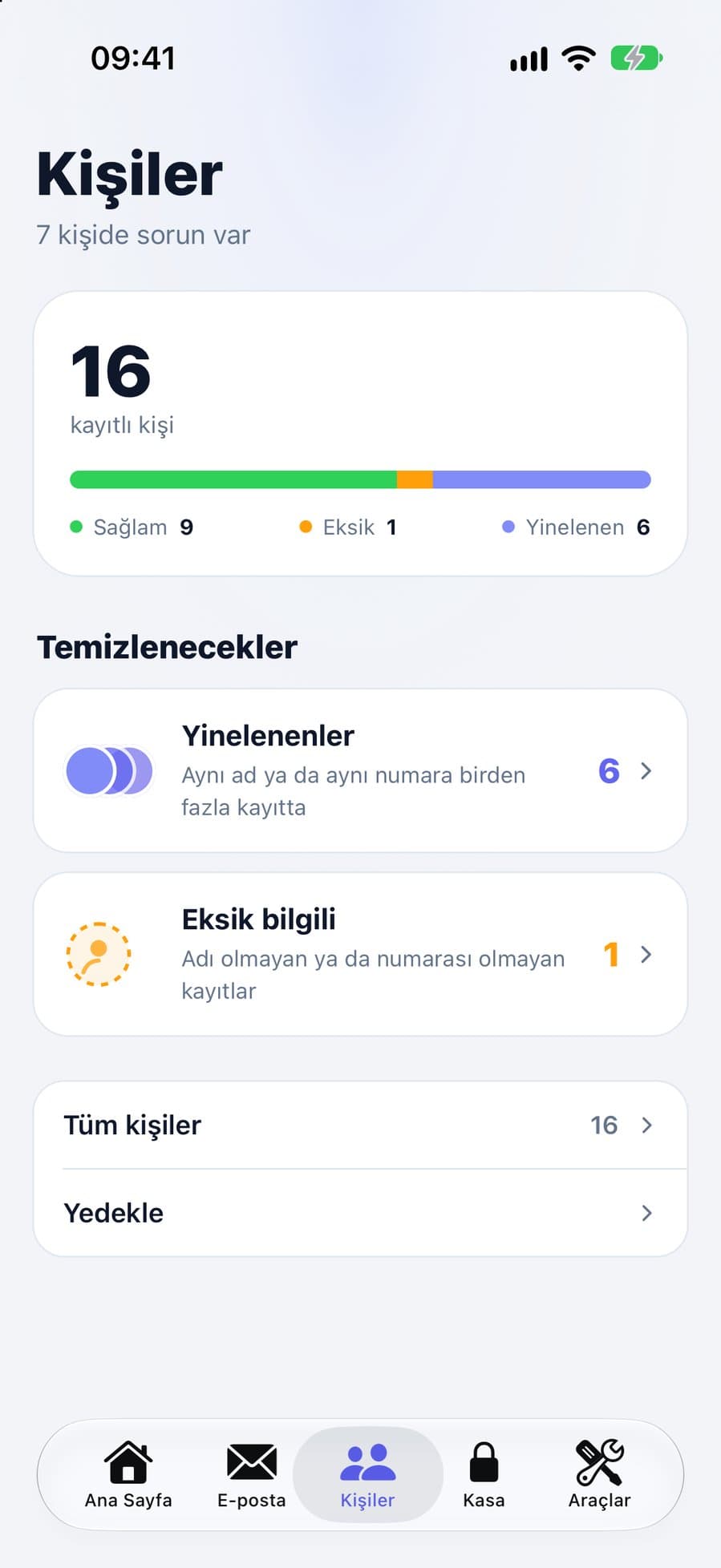
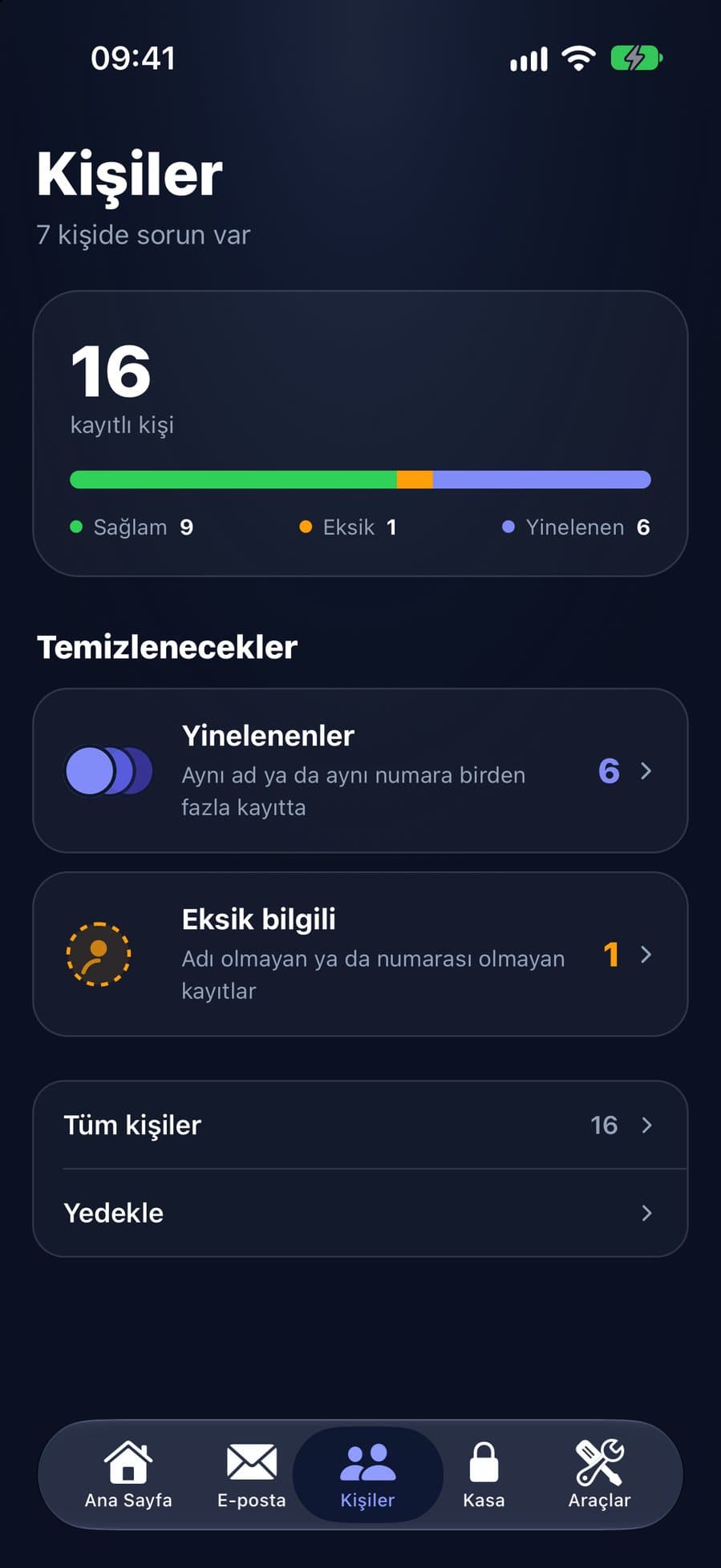
Dışa aktarmadan önce rehberinizi CleanX ile temizleyin
Dışa aktarma her yinelenen ve yarım kalmış kartı da kopyalar. CleanX aynı adla ya da aynı telefon numarasıyla birden fazla kez kaydedilmiş kişileri ve adı ya da numarası olmayan kişileri bulur; dışa aktarmadan önce birleştirebilir ya da silebilirsiniz. CleanX kendisi vCard ya da CSV dosyası oluşturmaz; yedeği uygulamanın içinde kalır.
- Yinelenen ve eksik bilgili kişiler
- Dışa aktarmadan önce birleştirme ya da silme
- Tarama ücretsiz; birleştirme, silme ve yedekleme için CleanX Pro
Dışa aktarmadan önce
- vCard kişisel veri taşır. Her özel dosya gibi saklayın ve gönderin.
- Android’e mi geçiyorsunuz? iPhone’dan Android’e rehber aktarma rehberine bakın.
- Dosya değil yedek mi istiyorsunuz? iPhone’da rehber yedekleme rehberine bakın.
Sık sorulan sorular
iPhone’daki tüm kişileri nasıl dışa aktarırım?
Kişiler’de tüm kişilerinizin olduğu listeyi basılı tutup Dışa Aktar’a dokunun. Bilgisayarda icloud.com/contacts’ta Tüm Kişileri Seç’i, ardından vCard’ı Dışa Aktar’ı seçin.
iPhone rehberini CSV ya da Excel olarak alabilir miyim?
Doğrudan değil; iPhone vCard dosyası verir. Mac’te kişileri Numbers’a sürükleyip Dosya › Şuraya Aktar’ı seçin. Ya da vCard’ı Google Kişiler’e aktarıp CSV olarak indirin.
Bilgisayar olmadan iPhone rehberini dışa aktarabilir miyim?
Evet. Kişiler uygulamasından bir listeyi dışa aktarıp vCard’ı Mesajlar, Mail ya da başka bir seçenekle gönderin veya kaydedin.
vCard dosyası nedir?
Bir ya da birkaç kişinin iletişim bilgilerini içeren .vcf dosyası. Apple’a göre birden fazla kişi içeren bir vCard içe aktarılınca her kişi ayrı bir giriş olur.
İlgili rehberler
- iPhone’da Yinelenen Kişileri BirleştirmeKişiler’de Yinelenenleri Görüntüle’yi kullanın, kalanları bağlayın, aynı numaralı kopyaları yakalayın.
- iPhone’da Rehber YedeklemeiCloud Kişiler’i açın, vCard dışa aktarın ve iCloud arşivinin ne tuttuğunu bilin.
- iPhone’dan Android’e Kişi AktarmaAndroid kurulumunda kopyalayın, Android’e Aktar’ı kullanın ya da iCloud’dan vCard alıp Google Kişiler’e aktarın.
