
iPhone’da Fotoğraf Gizleme (Gizli Albüm)
Yazan: CleanX EkibiYayın
Kısa cevap
- Fotoğrafı Fotoğraflar’da açın, Daha Fazla düğmesine, sonra Gizle’ye dokunun. Birden fazlası için önce Seç’e dokunun.
- Gizlenen fotoğraflar Diğer bölümündeki Gizli koleksiyonuna taşınır; bu koleksiyon saptanmış olarak Face ID, Touch ID ya da parolayla kilitlidir.
- Gizli koleksiyonunu görünümden kaldırmak için Ayarlar › Uygulamalar › Fotoğraflar’da Gizli Albümü Göster’i kapatın.
Apple’a göre gizlenen fotoğraflar Gizli koleksiyonuna taşınır ve başka bir yerde görüntülenemez. iCloud Fotoğrafları açıksa gizlediğiniz fotoğraf tüm aygıtlarınızda gizlenir.
Fotoğraflar uygulamasında fotoğraf ve video gizleme
Adım 1: Tek fotoğraf
Fotoğraflar’da fotoğrafı ya da videoyu açın, Daha Fazla düğmesine, sonra Gizle’ye dokunun.
Adım 2: Birden fazla
Arşivinizde ya da bir koleksiyonda Seç’e dokunun, fotoğraf ve videoları seçin, ardından Daha Fazla düğmesine ve Gizle’ye dokunun.
Gizlenen fotoğraflar nerede, nasıl görülür
Adım 1: Koleksiyonu açın
Fotoğraflar’da Koleksiyonlar’a, sonra Diğer bölümündeki Gizli koleksiyonuna dokunun.
Adım 2: Kilidi açın
Albümü Görüntüle’ye dokunup Face ID, Touch ID ya da parolanızla kilidi açın.
Adım 3: Gizlemeyi bırakın (isteğe bağlı)
Bir fotoğrafı arşivinize geri koymak için açın, Daha Fazla düğmesine, sonra Gizleme’ye dokunun.
Gizli albümü kilitli tutma ya da görünümden kaldırma
- Saptanmış olarak kilitli: Apple’a göre Gizli ve Son Silinenler koleksiyonları saptanmış olarak kilitlidir. Bunu değiştirmek için Ayarlar › Uygulamalar › Fotoğraflar’da Face ID’yi Kullan, Touch ID Kullan ya da Parolayı Kullan’ı kapatırsınız; açık bırakırsanız albüm kilitli kalır.
- Görünümden kaldırma: Ayarlar › Uygulamalar › Fotoğraflar’da Gizli Albümü Göster’i kapatarak Gizli koleksiyonunu Fotoğraflar uygulamasından kaldırın. Gerektiğinde yeniden açın.
| Gizli albüm (Fotoğraflar) | CleanX kasası | |
|---|---|---|
| Açılış | iPhone’un Face ID, Touch ID ya da parolası | Ayrı, 4 haneli kasa şifresi |
| Fotoğraflar nerede | Fotoğraflar’daki Gizli koleksiyonunda | Uygulamanın içinde şifreli; orijinaller Fotoğraflar’da kalabilir ya da kaldırılabilir |
| iCloud Fotoğrafları ile | Tüm aygıtlarınızda gizlenir | Eşzamanlanmaz; şifre yalnızca bu iPhone’da çalışır |
| Yeni iPhone ya da geri yükleme | iCloud Fotoğrafları ya da yedekle gelir | Taşınmaz; başka cihazda açılamaz |
| Ne saklar | Fotoğraf ve video | Fotoğraf, video, dosya ve not |
| Ücret | Ücretsiz | Fotoğraf, video ve dosya eklemek CleanX Pro ister |
CleanX
CleanX ile ayrı ve şifreli bir kasa
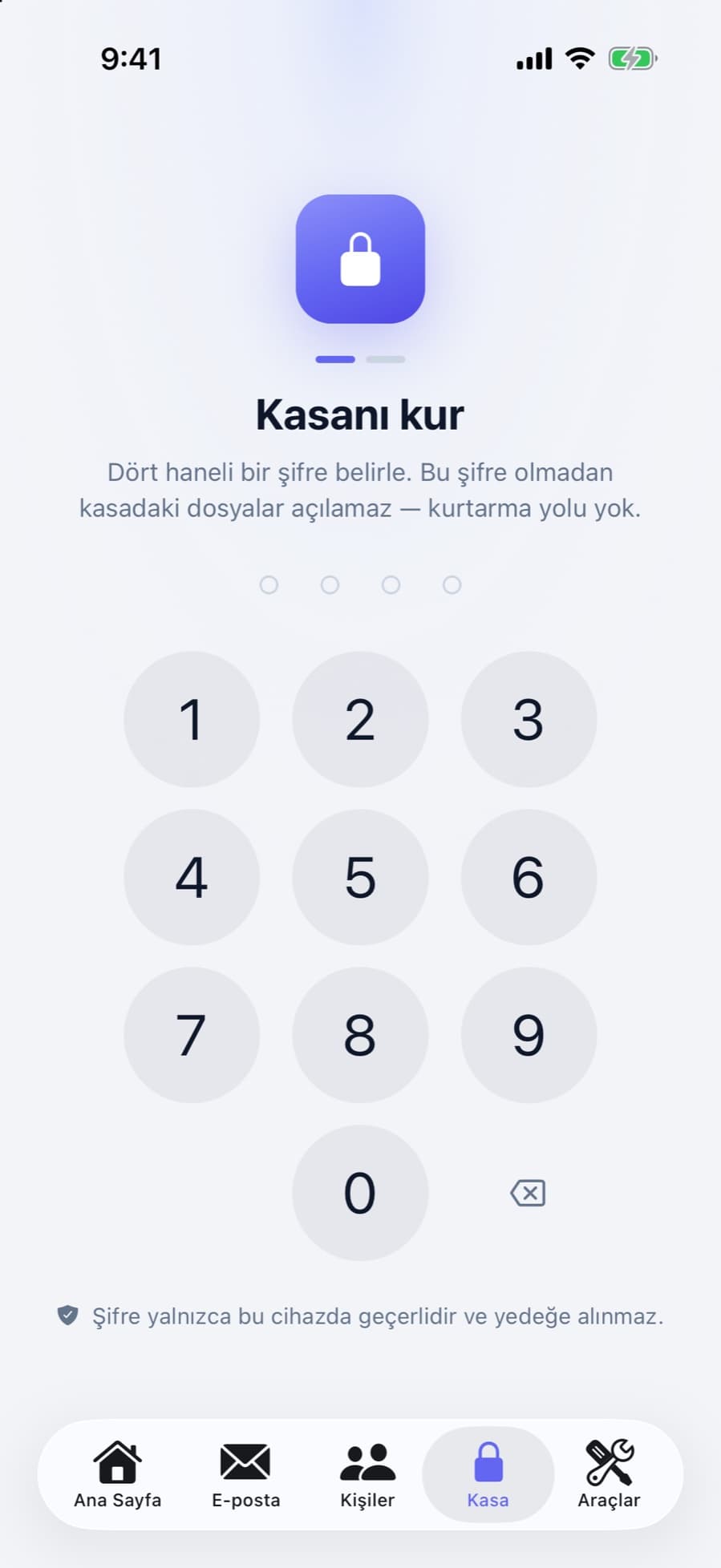
CleanX kasasının iPhone parolanızdan ayrı, kendi 4 haneli şifresi vardır. Fotoğraf, video, dosya ve notlar eklenirken AES-256 ile şifrelenir; orijinallerin arşivinizden kaldırılıp kaldırılmayacağını siz seçersiniz (varsayılan olarak kapalı). Boş bir kasa açan sahte bir şifre belirleyebilirsiniz; kasa, uygulama arka plana geçince ve (ayarı kapatmadıysanız) iPhone’u ters çevirdiğinizde kilitlenir.
- Ayrı şifre ve AES-256 şifreleme
- Sahte şifre ve ters çevirince kilitlenme
- Fotoğraf, video ve dosya eklemek CleanX Pro gerektirir
Fotoğrafları kasaya taşımadan önce
- Kasa bu iPhone’da kalır. İçeriği eşzamanlanmaz ve başka bir iPhone’da yedekten açılamaz; yeni bir iPhone’a geçer ya da CleanX’i silerseniz kasaya erişemezsiniz.
- Kasa şifresi kurtarılamaz. CleanX’e göre kasadaki dosyalar şifre olmadan açılamaz; şifre yalnızca belirlendiği cihazda çalışır ve hiçbir zaman yedeklenmez.
- Yeri doldurulamayacak fotoğrafların bir kopyasını orijinalleri arşivinizden kaldırmadan önce başka bir yerde tutun.
- Orijinalleri silerseniz 30 gün Son Silinenler’de kalırlar; kopya kalmasın istiyorsanız oradan da silin: iPhone’da Son Silinenler rehberine bakın.
Sık sorulan sorular
iPhone’da gizlenen fotoğraflar nerede?
Gizli koleksiyonunda: Fotoğraflar’da Koleksiyonlar’a, sonra Diğer bölümündeki Gizli’ye dokunun ve Face ID, Touch ID ya da parolanızla kilidi açın.
iPhone’da gizli klasör var mı?
Yerleşik seçenek Gizli koleksiyonudur. Saptanmış olarak kilitlidir; Ayarlar › Uygulamalar › Fotoğraflar’da Gizli Albümü Göster’i kapatarak görünümden kaldırabilirsiniz.
Gizli albüm görünmüyor, nasıl bulurum?
Ayarlar › Uygulamalar › Fotoğraflar’da Gizli Albümü Göster’i açın, sonra Koleksiyonlar › Gizli’yi açın.
Gizlenen fotoğraflar diğer aygıtlarımda da gizlenir mi?
Evet, iCloud Fotoğrafları açıksa Apple’a göre gizlediğiniz fotoğraflar tüm aygıtlarınızda gizlenir.
Gizli albümümü başkası açabilir mi?
iPhone’unuzun kilidini parolasıyla açabilen herkes açabilir. Ayrı bir kilit için kendi şifresi olan bir kasa kullanın.
İlgili rehberler
- iPhone’da Son Silinenler: Nerede, Nasıl Geri Getirilir, Nasıl Boşaltılır?Silinen fotoğraflar nereye gider, nasıl geri alınır ve kalıcı olarak nasıl silinir.
- iPhone Temizleme Uygulamaları Güvenli mi?Temizleme uygulamaları neye erişir, insanlar asıl nerede sorun yaşıyor, önce neye bakmalı.
- Fotoğraf Kasası Uygulaması: Ücretsiz Seçenekler ve Nelere Bakılmalı?iPhone ve Android fotoğrafları ücretsiz kilitleyebilir. Ayrı bir kasa istiyorsanız şifresine, şifrelemesine, kurtarma yoluna ve orijinallere ne olduğuna bakın.
