
Android Depolama Alanı Dolu: Nasıl Yer Açılır
Yazan: CleanX EkibiYayın
Kısa cevap
- Neyin yer kapladığını görün: Ayarlar › Depolama’yı açıp bir kategoriye dokunun.
- Yeni Android sürümlerinde Ayarlar › Depolama › Yer aç yakın zamanda kullanmadığınız fotoğraf, video ve uygulamaları listeler; Akıllı Depolama (bazı telefonlarda Depolama yöneticisi) yedeklenmiş fotoğrafları otomatik temizleyebilir.
- Kullanmadığınız uygulamaları kaldırın, bir uygulamanın önbelleğini Ayarlar’dan silin, istenmeyen dosyaları Google Files’ta temizleyin.
Google, fotoğraf ve müzik gibi verileri tuttuğunuz depolama alanını, uygulamaların çalıştığı bellekten ayırıyor. Android depolama alanının dolduğunu söylediğinde kastedilen ilki: dosyalar, fotoğraflar ve uygulamalar. Ayarlar telefon üreticisine göre değişebilir; Google bazı adımların yalnızca Android 14 ve sonrasında çalıştığını belirtiyor.
Depolama alanını neyin doldurduğunu görün
Cihazınızın Ayarlar uygulamasını açın, Depolama’ya dokunun ve içinde ne olduğunu görmek için bir kategori seçin.
Ayarlar’dan yer açma
Adım 1: Yer aç ekranını açın
Ayarlar › Depolama › Yer aç’a gidin.
Adım 2: Dosyaları seçin
Bir kategoriye gidip Dosyaları seç’e (kategori listede yoksa Göz at’a) dokunun ve silinecekleri seçin.
Adım 3: Çöp Kutusu’na taşıyın
Dosyaları Çöp Kutusu’na taşı’ya dokunun.
Zaten yedeklenmiş fotoğrafları kaldırın
Google Fotoğraflar ile yedekleme yapıyorsanız uygulamayı açın, profil fotoğrafınıza veya baş harfinize, ardından Bu cihazda yer açın’a ve Cihazda [x] yer açın’a dokunun. Google’a göre bu, telefonunuzdaki kopyaları siler; yedeklenen kopyalar Google Fotoğraflar’da kalır. 30 günden yeni fotoğraf ve videolar cihazda kalabilir. Önce yedeklendiklerinden emin olun.
Uygulamaları kaldırın, uygulama verilerini temizleyin
- Kullanmadığınız uygulamaları kaldırın. Google’a göre sonradan yeniden indirebilirsiniz; ücretli uygulamaları yeniden satın almanız gerekmez.
- Önbelleği temizle: genellikle Ayarlar’da uygulamanın sayfasındadır. Google’a göre geçici verileri siler; bazı uygulamalar bir sonraki açılışta yavaş olabilir. Android’de önbellek temizleme rehberine bakın.
- Depolama alanını temizle: uygulamanın tüm verilerini kalıcı olarak siler. Google önce verileri uygulamanın içinden silmeyi öneriyor.
- İstenmeyen dosyalar: Google Files’ta Menü › Temizle’ye, İstenmeyen dosyalar kartında xx MB’ı temizle’ye, onayda Temizle’ye dokunun. Google’a göre uygulama ayarları etkilenmez, ama temizlenen dosyalar kalıcı olarak silinir.
| Android ve Google uygulamaları | CleanX | |
|---|---|---|
| Uygulamalar | Ayarlar › Depolama › Yer aç, yakın zamanda kullanmadığınız uygulamaları listeler; Google Files’taki Kullanılmayan uygulamaları silin kartı birden çok uygulamayı kaldırabilir | Yüklediğiniz uygulamalar boyuta ya da en az kullanılana göre; sonra birkaçını art arda kaldırma |
| Fotoğraflar | Google Fotoğraflar yedeklenen kopyaları kaldırır; Google Files yinelenen dosyaları bulur | Kopya ve benzer fotoğrafları gruplar, her grubun kapladığı alanı gösterir |
| Videolar | Silme ya da yedeklenen kopyaları Google Fotoğraflar ile cihazdan kaldırma | Bir videoyu daha küçük boyuta sıkıştırma |
| Önbellek ve istenmeyen dosyalar | Uygulama ayarları ve Google Files | Kapsamaz |
| Ücret | Ücretsiz | Tarama ve uygulama kaldırma ücretsiz; fotoğraf silme ve sıkıştırma CleanX Pro ile |
CleanX
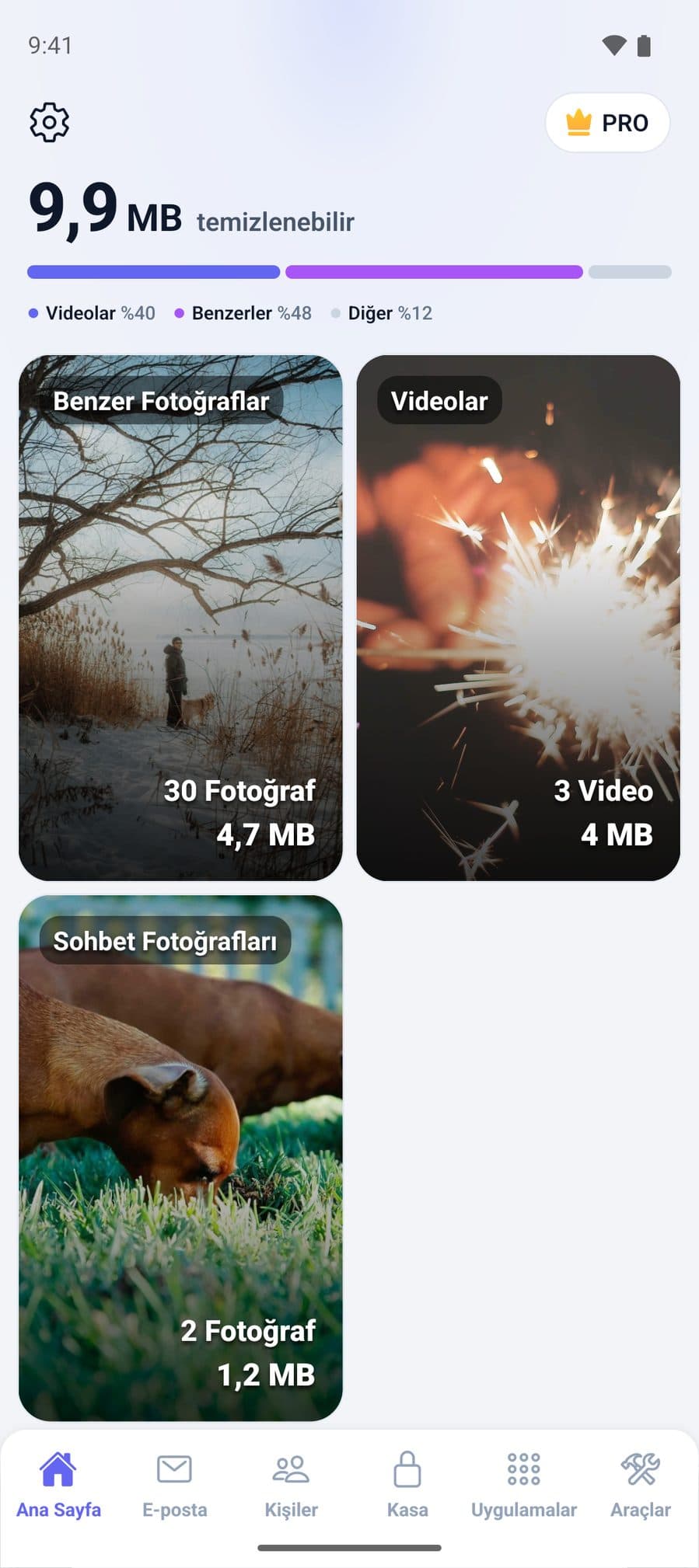
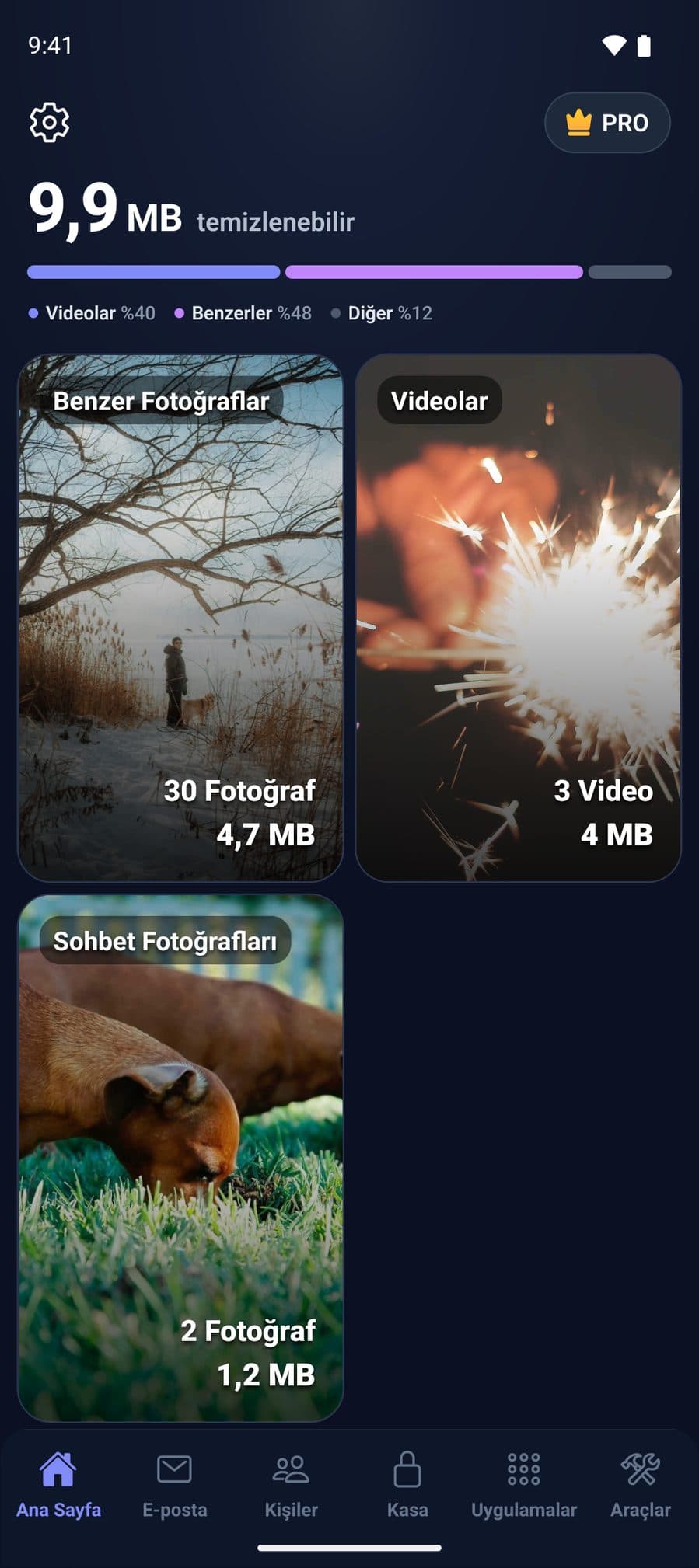
En büyük ve en az kullandığınız uygulamaları CleanX ile bulun
CleanX, Android’de yüklediğiniz uygulamaları boyuta göre (Ayarlar’dan Kullanım erişimi izni verdiğinizde tam boyutla) ya da aynı izinle en az kullandıklarınıza göre listeler. Gerekmeyenleri seçin; CleanX her biri için sırayla Android’in kaldırma onayını açar, yani herhangi birine yine hayır diyebilirsiniz. Ayrıca kopya ve benzer fotoğrafları gruplar, ne kadar yer kapladıklarını gösterir.
- Boyuta ya da en az kullanılana göre sıralı uygulamalar
- Seçtiklerinizi her biri için Android onayıyla kaldırma
- Uygulama kaldırma ücretsiz; fotoğraf silme CleanX Pro gerektirir
Silmeden önce
- Bilgisayara kopyalayın: Google, dosyaları USB kablosuyla bilgisayara taşıyıp sonra telefondan silmeyi öneriyor.
- İndirilen medya: indirmeleri, kullandığınız uygulamadan (ör. Google TV, YouTube Music) kaldırın.
- Aynı fotoğraflar mı? Android’de aynı fotoğrafları silme rehberine bakın.
Sık sorulan sorular
Android depolama alanım neden dolu?
Ayarlar › Depolama’yı açıp her kategoriye dokunarak neyin yer kapladığını görün; fotoğraflar, videolar ve uygulamalar sık rastlananlardır. Ayarlar telefon üreticisine göre değişebilir.
Önbelleği temizlemek Android’de yer açar mı?
Uygulamanın geçici verilerini siler, bu da biraz yer açar. Google bazı uygulamaların bir sonraki açılışta yavaş olabileceğini belirtiyor.
Google Fotoğraflar’da Bu cihazda yer açın fotoğraflarımı siler mi?
Telefonunuzdaki kopyaları siler. Google’a göre yedeklenen kopyalar Google Fotoğraflar’da kalır; bu yüzden önce yedeğinizi kontrol edin. 30 günden yeni öğeler cihazda kalabilir.
Önbelleği temizle ile Depolama alanını temizle arasındaki fark nedir?
Önbelleği temizle geçici verileri siler. Depolama alanını temizle uygulamanın tüm verilerini kalıcı olarak siler; Google önce verileri uygulamanın içinden silmeyi öneriyor.
Android’de depolama alanı ile bellek aynı şey mi?
Hayır. Google’a göre depolama alanı fotoğraf ve müzik gibi verileri tutar, bellek ise uygulamaların ve Android sisteminin çalıştığı yerdir.
İlgili rehberler
- Android’de Aynı Fotoğrafları SilmeGoogle Files’taki yinelenen dosyalar kartını kullanın, Orijinal’i tutun, sonra Çöp Kutusu’nu boşaltın.
- Android’de Önbellek Temizleme (Uygulamalar ve Chrome)Ayarlar › Uygulamalar › Tüm uygulamaları göster › [uygulama] › Depolama alanı ve önbellek › Önbelleği temizle; Chrome’da Tarama verilerini sil ayrıdır.
- Telefon Temizleme: iPhone ve Android’de Yer Açma RehberiiPhone ve Android’in ücretsiz temizleme araçları, temizleme uygulamalarının yapabildikleri ve yapamadıkları, ekranı güvenle silme.
- Android’de Uygulama Silme (Yüklemeyi Kaldırma)Ana ekrandan, Ayarlar’dan ya da Play Store’dan silin; sonra lazım olacakları arşivleyin, hazır gelenleri devre dışı bırakın.
